

- Eclipse 教程
- Eclipse - 首页
- Eclipse - 概述
- Eclipse - 安装
- Eclipse - 探索窗口
- Eclipse - 探索菜单
- Eclipse - 探索视图
- Eclipse - 透视图
- Eclipse - 工作区
- Eclipse - 创建Java项目
- Eclipse - 创建Java包
- Eclipse - 创建Java类
- Eclipse - 创建Java接口
- Eclipse - 创建XML文件
- Eclipse - Java构建路径
- Eclipse - 运行配置
- Eclipse - 运行程序
- Eclipse - 创建Jar文件
- Eclipse - 关闭项目
- Eclipse - 重新打开项目
- Eclipse - 构建项目
- Eclipse - 调试配置
- Eclipse - 调试程序
- Eclipse - 首选项
- Eclipse - 内容辅助
- Eclipse - 快速修复
- Eclipse - 悬停帮助
- Eclipse - 搜索菜单
- Eclipse - 导航
- Eclipse - 重构
- Eclipse - 添加书签
- Eclipse - 任务管理
- Eclipse - 安装插件
- Eclipse - 代码模板
- Eclipse - 快捷键
- Eclipse - 重启选项
- Eclipse - 提示与技巧
- Eclipse - 网络浏览器
- Eclipse 有用资源
- Eclipse - 快速指南
- Eclipse - 有用资源
- Eclipse - 讨论
Eclipse - 重构
使用Eclipse进行重构
重命名在整个项目中广泛使用的类可能需要大量时间,但Eclipse重构向导可以通过自动检测对正在重命名的类的所有依赖项并同时修改它们来简化此工作。
可以通过以下方式打开重构菜单:
右键单击“包资源管理器”视图中的Java元素,然后选择“重构”菜单项。
右键单击Java编辑器中的Java元素,然后选择“重构”菜单项。
选择“包资源管理器”视图或Java编辑器中的Java元素,然后单击Shift + Alt + T。
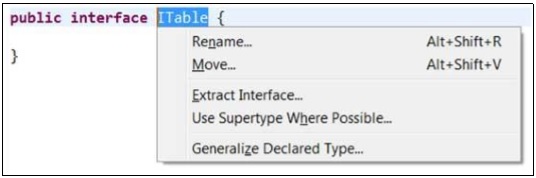
重构菜单显示对所选Java元素支持的所有可能的更改。要重命名类,请选择“重命名”菜单项。
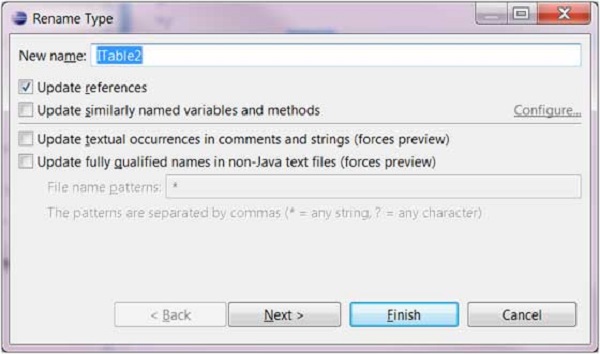
单击“下一步”按钮以查看更改预览(如果可用)。然后单击“完成”以让向导完成其工作。
广告