
 数据结构
数据结构 网络
网络 关系数据库管理系统 (RDBMS)
 操作系统
操作系统 Java
Java MS Excel
 iOS
iOS HTML
HTML CSS
CSS Android
 Python
 C 编程
C 编程 C++
C++ C#
C# MongoDB
 MySQL
MySQL Javascript
 PHP
PHP 物理
物理 化学
化学 生物
生物 数学
数学 英语
英语 经济学
经济学 心理学
心理学 社会学
社会学 服装设计
服装设计 法学
法学Excel 筛选:如何在 Excel 中添加、使用和删除筛选
使用 Excel 筛选命令,您可以筛选范围或表格中的数据,以便仅显示所需数据,而隐藏其余数据。您可以使用内置运算符轻松筛选数字、文本或日期。例如,您可以筛选大于或等于特定数字的所有数字;筛选以特定字符或单词开头、结尾或包含特定字符或单词的文本;或仅显示到期日期早于或晚于特定日期的行。在筛选范围或表格中的数据后,如果数据随后发生更改,您可以选择重新应用筛选器以获取新数据,或删除筛选器以显示所有数据。
在 Excel 中添加筛选
步骤 1
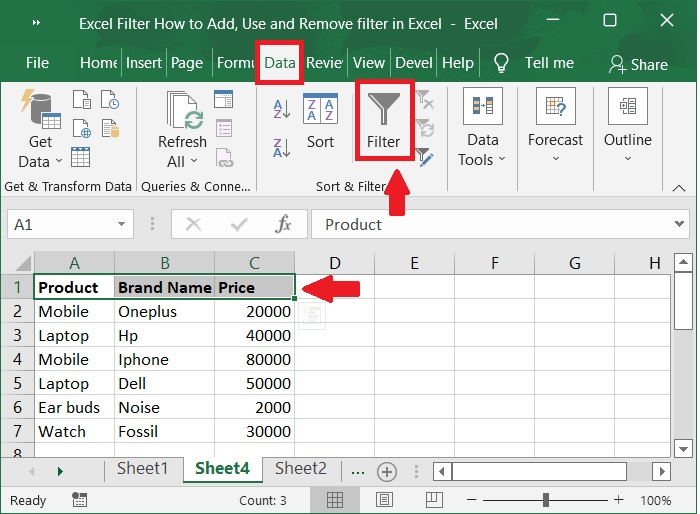
为了使 Excel 自动筛选功能正常工作,您的数据集必须包含列出列名的标题行。以下屏幕截图显示了这样一个示例。

步骤 2
选择要应用筛选的单元格,然后选择“数据”,然后单击“筛选”按钮。如下面的屏幕截图所示。
Excel 筛选的快捷键
要更改、添加或删除筛选器,请使用 Excel 筛选键盘快捷键:Ctrl+Shift+L
步骤 3
应用上述任何步骤后,您会注意到已将下拉箭头添加到您选择的单元格的列标题中。请参考下面的屏幕截图。

在 Excel 中使用筛选
步骤 1
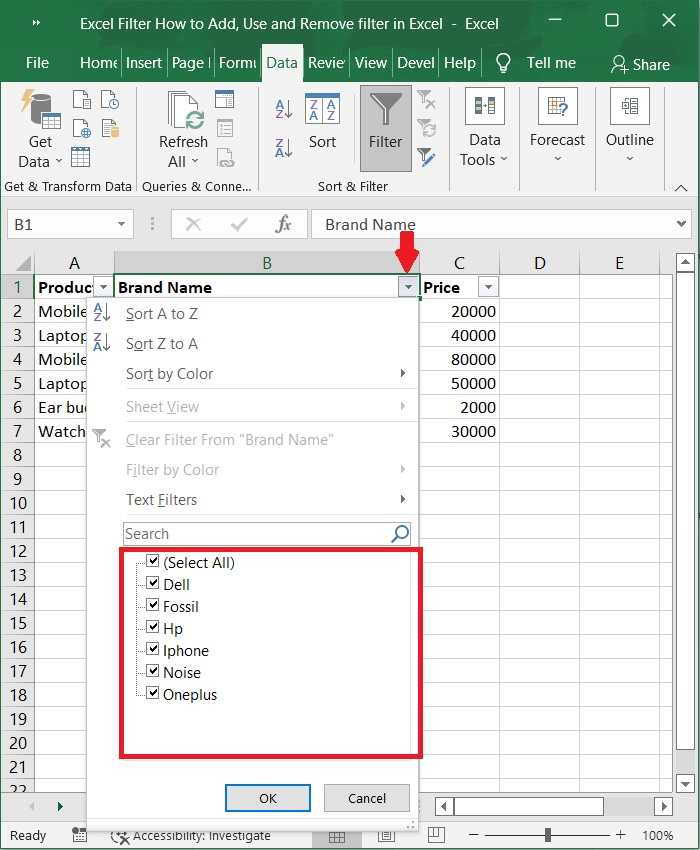
如果您只想在一个列上使用筛选器,您可以像下面屏幕截图中所示的那样筛选 B 列中的数据。请转到该列并执行下一步操作。
步骤 2
从内置比较中选择一个操作。或者,您可以取消选中“全选”框以取消选择所有数据,然后只选中您要显示的数据旁边的框。

步骤 3
要开始筛选,请单击“确定”按钮。现在,筛选器已应用于 B 列。您选择的数据将显示,其余数据将隐藏。如下面的屏幕截图所示。

步骤 4
应用筛选器后,下拉箭头将更改为筛选器图标。请参考下面的屏幕截图。

步骤 5
当您将鼠标拖到筛选器图标上时,您选择的筛选条件将显示为屏幕提示,如下面的屏幕截图所示。因此,如果您忘记了为筛选器设置的条件,只需将光标悬停在筛选器符号上即可。

在 Excel 中删除筛选
要删除所有筛选器并显示所有行,请选择“数据”,然后从功能区中单击“筛选”,或使用键盘快捷键 CTRL + SHIFT + L。

结论
在这篇文章中,我们学习了如何在 Excel 中添加、使用和删除筛选。

浏览量 1K+
