
- Excel DAX 教程
- DAX - 首页
- DAX - 概述
- DAX - 计算列
- DAX - 计算字段/度量值
- DAX - 编辑计算字段
- DAX - 删除计算字段
- DAX - 语法
- DAX - 运算符
- DAX - 标准参数
- DAX - 函数
- DAX - 理解DAX函数
- DAX - 计算上下文
- DAX - 公式
- 更新DAX公式的结果
- 更新数据模型中的数据
- DAX - 重新计算DAX公式
- DAX公式重新计算故障排除
- DAX - 公式错误
- DAX - 时间智能
- DAX - 筛选器函数
- DAX - 场景
- 执行复杂计算
- DAX - 使用文本和日期
- 条件值和错误测试
- DAX - 使用时间智能
- DAX - 排名和比较值
- Excel DAX有用资源
- DAX - 快速指南
- DAX - 有用资源
- DAX - 讨论
Excel DAX - 删除计算字段
您可以删除显式和隐式计算字段。本章将介绍几种方法。
但是,在删除计算字段之前,您需要记住以下几点:
显式计算字段可用于多个数据透视表和/或数据透视图。因此,您需要确保删除显式计算字段不会影响您已生成的任何报表。
显式计算字段可用于其他显式计算字段的计算中。因此,您需要确保显式计算字段未用于任何其他显式计算字段的计算中。
隐式计算字段仅限于使用它的数据透视表或数据透视图。因此,在删除隐式计算字段之前,只需确保可以从相应的数据透视表或数据透视图中删除它即可。
创建隐式计算字段比创建显式计算字段更简单。因此,在删除显式计算字段之前需要更加谨慎。
如果名称与隐式计算字段的名称冲突,则无法创建显式计算字段。因此,您可能需要先删除该隐式计算字段,然后再创建显式计算字段。
在数据模型中删除显式计算字段
您可以在数据模型的数据视图或图表视图中删除显式计算字段。
在数据视图中删除显式计算字段
- 在数据视图的计算区域中找到计算字段。
- 右键单击计算字段。
- 单击下拉列表中的“删除”。
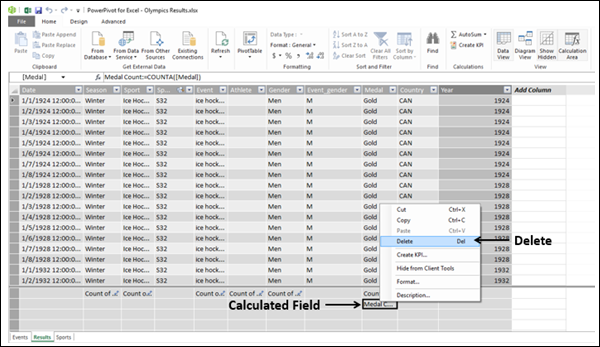
出现删除确认消息。
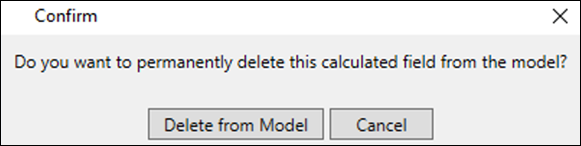
单击“从模型中删除”。显式计算字段将被删除。
在图表视图中删除显式计算字段
- 在图表视图的数据表中找到计算字段。
- 右键单击计算字段名称。
- 单击下拉列表中的“删除”。
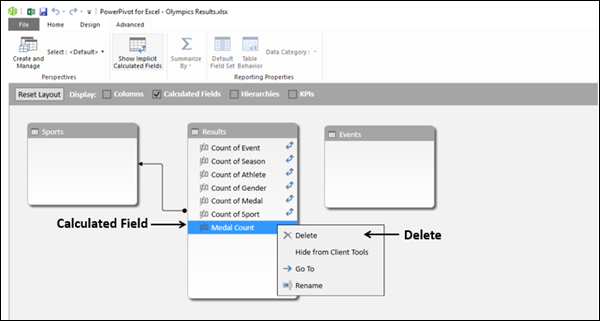
出现删除确认消息。
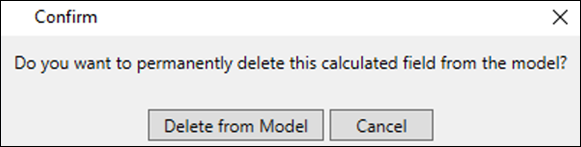
单击“从模型中删除”。显式计算字段将被删除,并且在数据表字段列表中将看不到它。
在Excel窗口中删除显式计算字段
您可以按照以下步骤从Excel窗口中删除显式计算字段:
- 单击功能区上的“POWERPIVOT”选项卡。
- 单击“计算”组中的“计算字段”。
- 单击下拉列表中的“管理计算字段”。
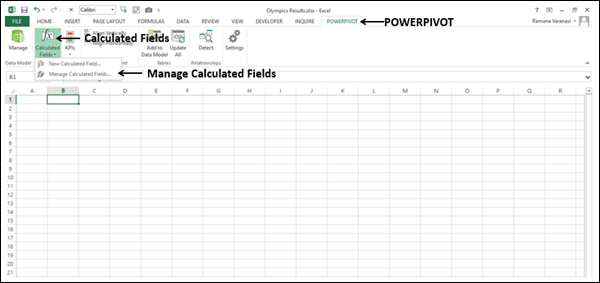
出现“管理计算字段”对话框。
- 单击显式计算字段名称。
- 单击“删除”按钮。
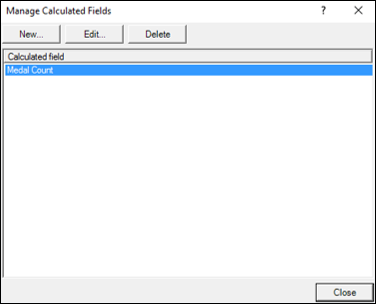
出现删除确认消息。
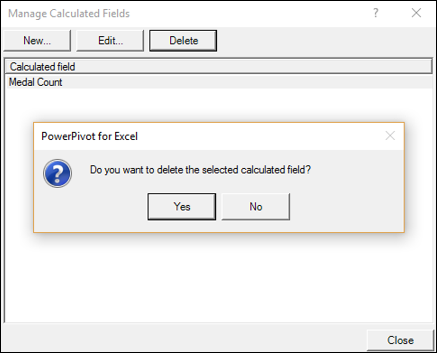
- 单击“是”。顶部会出现一条显示数据模型已更改的信息消息。
- 单击对话框中的“关闭”按钮。
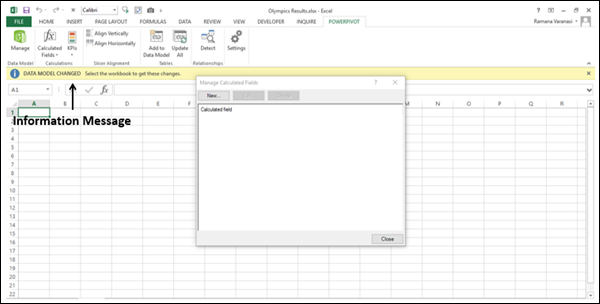
显式计算字段将被删除,并且在工作簿的数据透视表/数据透视图字段列表中将看不到它。
删除隐式计算字段
您可以在数据模型的数据视图或图表视图中删除隐式计算字段。
在数据视图中删除隐式计算字段
- 在数据视图的计算区域中找到计算字段。
- 右键单击计算字段。
- 单击下拉列表中的“删除”。
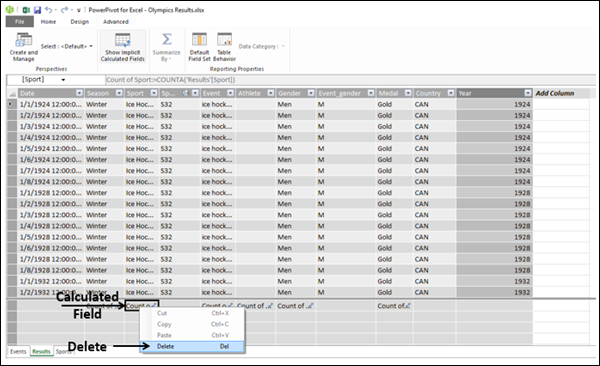
出现删除确认消息。
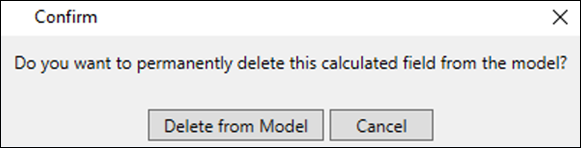
- 单击“从模型中删除”。隐式计算字段将被删除。
在图表视图中删除隐式计算字段
- 在图表视图的数据表中找到计算字段。
- 右键单击计算字段名称。
- 单击下拉列表中的“删除”。
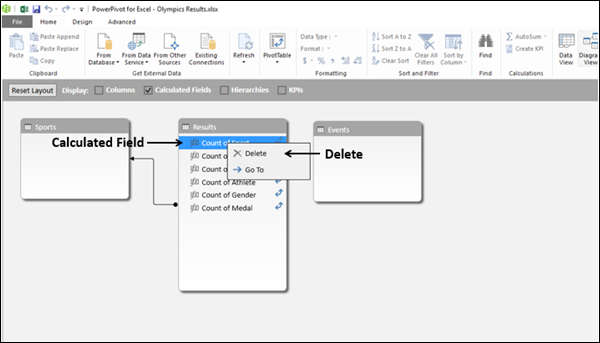
出现删除确认消息。
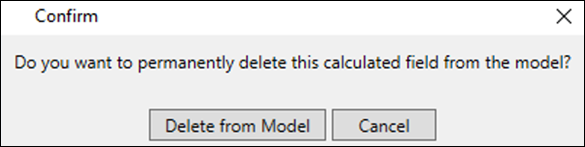
单击“从模型中删除”。隐式计算字段将被删除,并且在数据表字段列表中将看不到它。
广告