- H2数据库教程
- H2数据库 - 首页
- H2数据库 - 简介
- H2数据库 - 安装
- H2数据库 - 数据操作
- H2数据库 - 查询(Select)
- H2数据库 - 插入(Insert)
- H2数据库 - 更新(Update)
- H2数据库 - 删除(Delete)
- H2数据库 - 备份
- H2数据库 - 调用(Call)
- H2数据库 - 解释(Explain)
- H2数据库 - 合并(Merge)
- H2数据库 - 显示(Show)
- H2数据库 - 数据定义
- H2数据库 - 创建(Create)
- H2数据库 - 修改(Alter)
- H2数据库 - 删除(Drop)
- H2数据库 - 截断(Truncate)
- H2数据库 - 提交(Commit)
- H2数据库 - 授权(Grant)
- H2数据库 - 保存点(Savepoint)
- H2数据库 - 回滚(Rollback)
- H2数据库 - JDBC连接
- H2数据库有用资源
- H2数据库 - 快速指南
- H2数据库 - 有用资源
- H2数据库 - 讨论
H2数据库 - 安装
H2是一个用Java编写的数据库。我们可以使用JDBC轻松地将此数据库嵌入到我们的应用程序中。我们可以在许多不同的平台或任何版本的Java运行时环境上运行它。但是,在安装数据库之前,系统中应该安装Java。
验证Java安装
如果系统中安装了JDK,请尝试以下命令来验证Java版本。
java –version
如果JDK已成功安装到系统中,则我们将获得以下输出。
java version "1.8.0_91"
Java(TM) SE Runtime Environment (build 1.8.0_91-b14)
Java HotSpot(TM) 64-Bit Server VM (build 25.91-b14, mixed mode)
如果系统中未安装JDK,请访问以下链接以安装JDK。
安装H2数据库
我们可以在许多不同的平台上运行此数据库。在本章中,我们将学习关于H2数据库在Windows上的安装。
以下是H2数据库在Windows操作系统上安装的步骤。
步骤1:下载H2安装文件
从给定的链接下载最新版本的H2数据库。在此链接中,您将获得两种类型的最新版本H2数据库。一种是Windows安装程序类型(即.exe文件),另一种是针对其他操作系统的平台无关zip文件。
下载支持Windows的H2数据库后,点击Windows安装程序下载.exe文件。在本例中,我们使用版本为1.4.192的H2数据库。
步骤2:安装H2数据库
下载后,我们会在下载目录中获得H2 Windows安装程序文件(即h2-setup-yyyy-mm-dd.exe)。要开始H2数据库的安装过程,请双击安装程序文件。
以下屏幕是安装过程的第一步。提供我们希望安装H2数据库服务器的路径,如下面的屏幕截图所示。
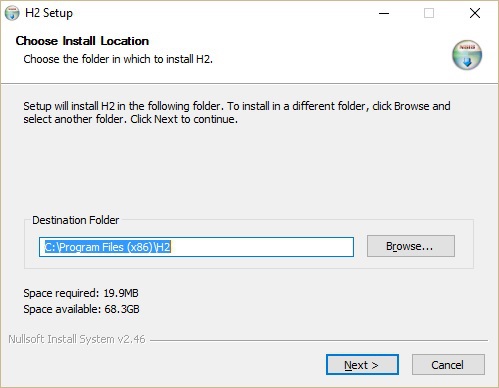
如上图所示,默认情况下它将采用C:\ProgramFiles (x86)\H2作为目标文件夹。点击下一步继续到下一步。将弹出以下屏幕。
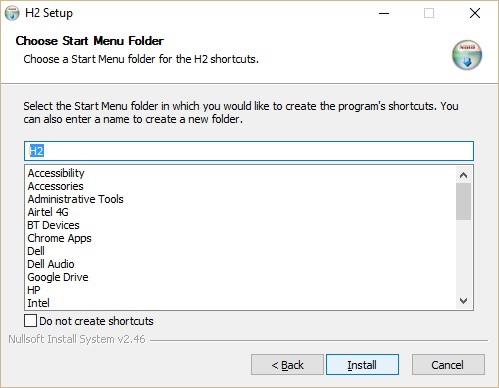
在上图中,点击安装按钮开始安装过程。安装完成后,我们将看到以下屏幕截图。

点击完成以完成安装过程。
步骤3:验证H2数据库安装
安装后,让我们验证系统中的数据库安装。点击Windows → 输入H2控制台 → 点击H2控制台图标。连接到URL https://:8082。连接时,H2数据库将要求数据库注册,如下面的屏幕截图所示。

在上面的对话框中填写所有详细信息,例如保存的设置、设置名称、驱动程序类、JDBC URL、用户名和密码。在JDBC URL中,指定数据库的位置和数据库名称。用户名和密码是数据库用户名和密码的字段。点击连接。
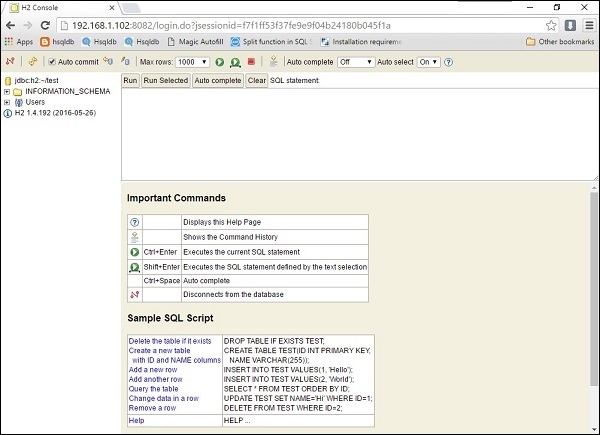
数据库欢迎页面将弹出,如下面的屏幕截图所示。