
 数据结构
数据结构 网络
网络 关系数据库管理系统
 操作系统
操作系统 Java
Java MS Excel
 iOS
iOS HTML
HTML CSS
CSS Android
 Python
 C 编程
C 编程 C++
C++ C#
C# MongoDB
 MySQL
MySQL Javascript
 PHP
PHP 物理学
物理学 化学
化学 生物学
生物学 数学
数学 英语
英语 经济学
经济学 心理学
心理学 社会学
社会学 时尚研究
时尚研究 法律研究
法律研究Android 中的 Handler 是什么?
我们不能直接将后台线程触摸到主线程,所以 Handler 会将主线程中所有可用的事件收集到一个队列中,并将此队列传递给 Looper 类。
在 Android 中,Handler 主要用于从后台线程或其他非主线程更新主线程。Handler 中有两个方法。
post() - 它将使用 Looper 将消息从后台线程发布到主线程。
sendMessage() - 如果你想组织你发送到 UI 的内容(来自后台线程的消息)或 UI 函数,你应该使用 sendMessage()。
此示例演示了如何在进度对话框中使用 Handler。
步骤 1 - 在 Android Studio 中创建一个新项目,转到文件 ⇒ 新建项目,并填写所有必需的详细信息以创建新项目。
步骤 2 - 将以下代码添加到 res/layout/activity_main.xml 中。
<?xml version = "1.0" encoding = "utf-8"?>
<android.support.constraint.ConstraintLayout
xmlns:android = "http://schemas.android.com/apk/res/android"
   xmlns:app = "http://schemas.android.com/apk/res-auto"
   xmlns:tools = "http://schemas.android.com/tools"
   android:layout_width = "match_parent"
   android:layout_height = "match_parent"
   tools:context = ".MainActivity">
   <Button
      android:id = "@+id/button"
      android:layout_width = "wrap_content"
      android:layout_height = "wrap_content"
      android:text = "Click"
      app:layout_constraintBottom_toBottomOf = "parent"
      app:layout_constraintLeft_toLeftOf = "parent"
      app:layout_constraintRight_toRightOf = "parent"
      app:layout_constraintTop_toTopOf = "parent" />
</android.support.constraint.ConstraintLayout>
步骤 3 - 将以下代码添加到 src/MainActivity.java 中
import android.app.ProgressDialog;
import android.os.Build;
import android.os.Bundle;
import android.os.Handler;
import android.support.annotation.RequiresApi;
import android.support.v7.app.AppCompatActivity;
import android.view.View;
import android.widget.Button;
import android.widget.ProgressBar;
public class MainActivity extends AppCompatActivity implements View.OnClickListener {
   Handler mHandler;
   ProgressDialog mProgressBar;
   @Override
   protected void onCreate(Bundle savedInstanceState) {
      super.onCreate(savedInstanceState);
      setContentView(R.layout.activity_main);
      Button button = findViewById(R.id.button);
      button.setOnClickListener(this);
   }
   @RequiresApi(api = Build.VERSION_CODES.O)
   @Override
   public void onClick(View v) {
      switch (v.getId()) {
         case R.id.button:
         notificationDialog();
         break;
      }
   }
   @RequiresApi(api = Build.VERSION_CODES.O)
   private void notificationDialog() {
      mHandler=new Handler();
      mProgressBar= new ProgressDialog(MainActivity.this);
      mProgressBar.setMax(100);
      mProgressBar.setProgressStyle(ProgressDialog.STYLE_HORIZONTAL);
      mProgressBar.show();
      new Thread(new Runnable() {
         @Override
         public void run() {
            for (int i = 0; i <= 100; i++) {
               final int currentProgressCount = i;
               try {
                  Thread.sleep(50);
               } catch (InterruptedException e) {
                  e.printStackTrace();
               }
               //Update the value background thread to UI thread
               mHandler.post(new Runnable() {
                  @Override
                  public void run() {
                     mProgressBar.setProgress(currentProgressCount);
                  }
               });
            }
         }
      }).start();
   }
}
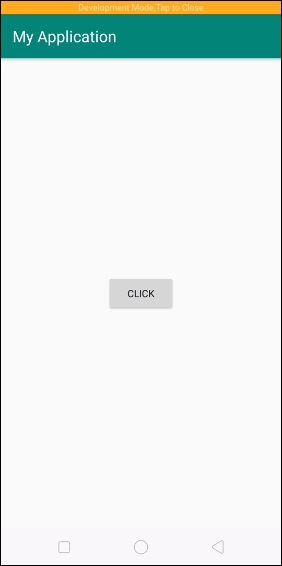
让我们尝试运行您的应用程序。我假设您已将您的实际 Android 移动设备连接到您的计算机。要从 Android Studio 运行应用程序,请打开您项目中的一个活动文件,然后从工具栏中单击“运行 Eclipse 运行图标”图标。选择您的移动设备作为选项,然后检查您的移动设备,它将显示您的默认屏幕。
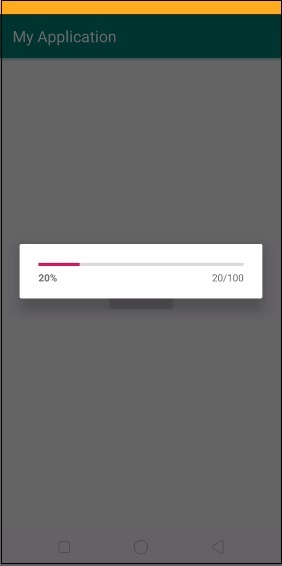
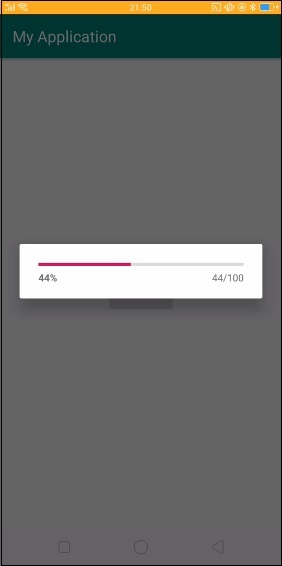
当用户单击上面的按钮时,它将显示如下所示的进度对话框。
点击 这里 下载项目代码

更新于: 2019-07-30
12K+ 浏览量

广告