
 数据结构
数据结构 网络
网络 关系数据库管理系统 (RDBMS)
 操作系统
操作系统 Java
Java MS Excel
 iOS
iOS HTML
HTML CSS
CSS Android
 Python
 C 编程
C 编程 C++
C++ C#
C# MongoDB
 MySQL
MySQL Javascript
 PHP
PHP 物理学
物理学 化学
化学 生物学
生物学 数学
数学 英语
英语 经济学
经济学 心理学
心理学 社会学
社会学 服装设计
服装设计 法学
法学如何在 Excel 中防止超链接改变颜色?
Microsoft Excel 提供了一个电子表格工具,它是 Microsoft 商业应用程序套件 Office 的一个组件。Microsoft Excel 可用于设置、监督和计算电子表格中的信息。每当创建或修改信息时,研究人员以及其他工作人员都可以通过使用 Excel 等程序对其进行整理来更轻松地进行研究。Excel 有许多称为单元格的方框,这些方框按行和列排列。每个单元格都包含数据。
Excel 的常见用例
Excel 最常用于企业环境。它用于业务评估、人员管理、运营管理和利润报告等应用。Excel 使用大量组织良好的单元格来组织和编辑数据以解决代数问题。客户端可以使用图表工具、数据透视表和公式在电子表格中收集信息。Visual Basic for Applications 是一种用于创建与电子表格应用程序捆绑在一起的宏的编程语言。
什么是 Excel 中的超链接?
大多数程序,特别是使用超链接来导航到特定的网页。但是,Excel 为您提供了更多关于您可以使用超链接做什么的可能性。Excel 的超链接远优于其他程序提供的超链接。Excel 中的超链接功能可用于链接到任何指定的 Web 位置。但是,它还可以用于访问当前文件中的任何特定位置(单元格)、启动新文件或移动到另一个 Excel 电子表格。
Excel 中的超链接被描述为“我们可以通过点击链接来访问和跳转到的特定位置、网页或文件的链接”。
MS Excel 超链接很容易识别。通常,它们对应于如下图所示的蓝色加粗文本:
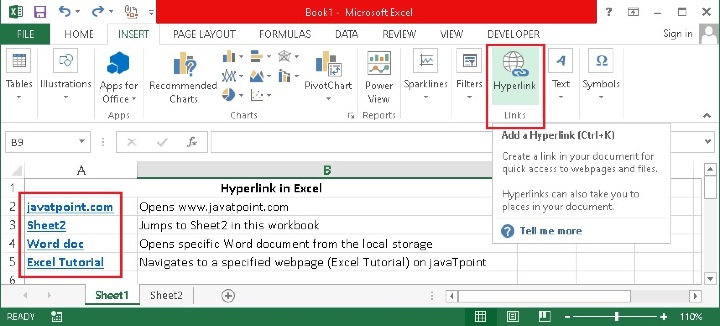
除了单元格中的文字外,其他 Excel 组件(如图片、图表、文本框、形状等)也可以与交互式超链接结合使用。
Microsoft Excel 支持两种不同类型的链接:绝对链接和相对链接。这主要表示我们在创建超链接时是否使用了完整的 URL 或简短的 URL。
Excel 超链接的优势
以下是使用 Microsoft Excel 中超链接的一些解释或好处:
导航到当前工作簿中的特定位置
从内存中启动现有文件或转到文档中的特定位置,例如,在电子表格中检索工作簿或在文档文件中检索书签。
访问万维网或内联网上的特定网站
在 Excel 中创建新工作表。
它们会自动从 Excel 发送电子邮件到指定的电子邮件地址。
防止 Excel 中的超链接更改颜色
如果您在 Office 文档中使用了多个超链接,您可能已经注意到它们在点击后会改变颜色。这是标准行为,但在需要格式化的情况下是有害的。但是,正如您可以想象的那样,在 Word、PowerPoint 和 Excel 中都有解决方法。
修改超链接样式
为了防止超链接改变颜色,一个简单的方法是修改超链接样式。
打开 Excel 后,转到要修改超链接的工作表。
转到“开始”选项卡
单击样式组中的右下角箭头打开样式窗格。
单击单元格样式
现在右键单击以下超链接。
单击“修改”
在“设置单元格格式”对话框中,选择“自动”以选择默认颜色。如果需要,您也可以手动选择。
单击“确定”
将应用以下函数,从现在开始超链接将不会更改为任何颜色。
您也可以使用条件格式
打开 Excel
选择包含超链接的单元格范围
在“开始”选项卡的“样式”组中,单击“条件格式”
现在在“新建格式规则”对话框中单击“使用公式确定要设置格式的单元格”。
现在输入以下公式:
=HYPERLINK()
单击“格式”按钮后,您可以选择所需的字体和样式。
现在单击“确定”
您可以为超链接选择单一颜色
单击功能区中的“页面布局”选项卡,然后单击“颜色”>“创建新的主题颜色”。
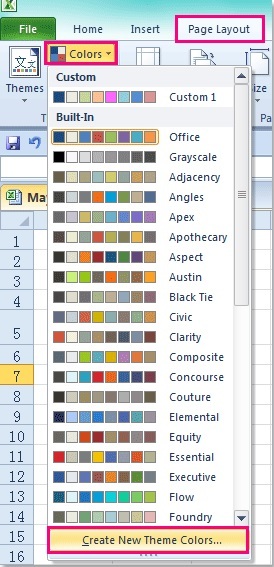
在“创建新的主题颜色”对话框的“主题颜色”部分,选择“以下超链接”选项下方的下拉框,然后选择初始超链接颜色的蓝色。
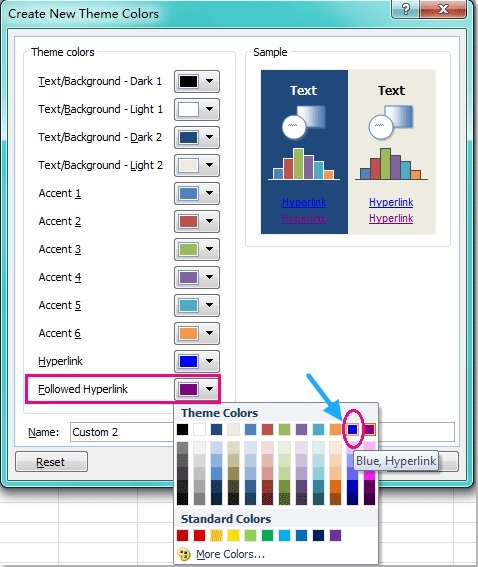
最后,单击“保存”图标保存您的选项。下次单击时,超链接的颜色将保持不变。
单元格格式
这是一种手动方法
打开 Excel
选择包含超链接的单元格范围
右键单击所选范围
单击“设置单元格格式”
转到“字体”选项卡
您可以选择您选择的颜色或将其设置为“自动”
单击“确定”
从现在开始,超链接的颜色将保持不变
使用 VBA
可编程代码可以防止超链接更改颜色
打开 Excel
现在按 ALT+F11。将打开主 Visual Basic 编辑器
从菜单中选择“插入”
选择“模块”
现在使用图片中显示的 VBA 代码
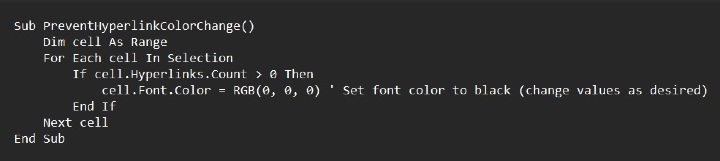
现在关闭 Visual Basic 编辑器
选择包含超链接的单元格范围
按 ALT+F8
它将打开宏对话框
现在选择“PreventHyperlinkColorChange”。
单击“运行”
VBA 代码迭代指定范围内的每个单元格,将包含超链接的单元格的字体颜色更改为黑色。要更改字体颜色,请更改代码中的 RGB 值。
结论
Office 修改超链接是为了在存在多个超链接时减少误解;但是,这有时会干扰格式设置选项,从而导致您的烦恼。此问题的解决方案取决于应用程序而异。例如,在 Excel 中,虽然您必须在 Word 中修改复杂的字体选择,但您必须明确为链接选择颜色才能避免自动修改。

2K+ 次浏览
