
 数据结构
数据结构 网络
网络 关系型数据库管理系统
 操作系统
操作系统 Java
Java MS Excel
 iOS
iOS HTML
HTML CSS
CSS Android
 Python
 C 语言编程
 C++
C++ C#
C# MongoDB
 MySQL
MySQL Javascript
 PHP
PHP 物理学
物理学 化学
化学 生物学
生物学 数学
数学 英语
英语 经济学
经济学 心理学
心理学 社会学
社会学 时尚研究
时尚研究 法律研究
法律研究如何在 Tkinter 中的 Text 控件添加水平滚动条?
图形用户界面 (GUI) 充当软件应用程序中用户交互的视觉入口,而 Tkinter 则作为在 Python 中创建此类界面的一个可靠工具包。本文深入探讨了 Tkinter 的一个特定方面——将水平滚动条 (xscrollbar) 集成到 Text 控件中。
在有限的空间内浏览大量文本内容是一个常见的挑战,因此添加水平滚动条对于改善用户体验至关重要。在本教程中,我们将探讨一种逐步方法,以无缝地整合此功能,使开发人员能够为其 Python 应用程序创建更具动态性和用户友好的 GUI。
水平滚动的必要性
在 Tkinter Text 控件中处理文本内容时,通常会遇到文本宽度超出控件可见区域的情况。在这种情况下,水平滚动对于允许用户浏览整个内容至关重要。让我们深入了解为 Text 控件实现水平滚动条的步骤。
了解 Text 控件
Tkinter 中的 Text 控件是一个多功能组件,允许显示和编辑文本。它支持各种格式选项,并且可以处理大量文本。但是,当内容超出控件宽度时,需要滚动条才能有效导航。
步骤 1:创建 Text 控件
第一步是创建一个 Tkinter 窗口并在其中添加一个 Text 控件。我们将 wrap 选项设置为“none”,以确保文本行不换行,这对于水平滚动至关重要。
import tkinter as tk

root = tk.Tk()
text_widget = tk.Text(root, wrap="none", width=40, height=10)
text_widget.pack(padx=10, pady=10)
在此示例中,我们设置了 Text 控件的宽度和高度,但您可以根据应用程序的要求调整这些值。
步骤 2:创建水平滚动条
要启用水平滚动,我们需要向 Tkinter 窗口添加一个水平滚动条 (xscrollbar)。我们使用 Scrollbar 控件并将其方向设置为“horizontal”。
xscrollbar = tk.Scrollbar(root, orient="horizontal")
xscrollbar.pack(fill="x")
fill="x" 选项确保滚动条水平扩展以填充可用空间。
步骤 3:将滚动条链接到 Text 控件
现在,我们需要在水平滚动条和 Text 控件之间建立连接。这是使用 Text 控件的 xscrollcommand 选项完成的,该选项以滚动条的 set 方法作为其参数。
text_widget.config(xscrollcommand=xscrollbar.set)
此外,我们需要指定一个将在移动滚动条时调用的函数。此函数,通常称为 on_scroll,将相应地调整 Text 控件的视图。
def on_scroll(*args):
   text_widget.xview(*args)

xscrollbar.config(command=on_scroll)
*args 语法允许函数接受任意数量的参数。在这种情况下,它将用于传递滚动条的位置。
步骤 4:将文本插入 Text 控件
让我们向 Text 控件添加一些示例文本以可视化滚动操作。
text_widget.insert("1.0", "Lorem ipsum dolor sit amet, consectetur adipiscing elit. " * 10)
根据应用程序的需要调整插入的文本。此步骤对于测试滚动条的功能至关重要。
步骤 5:运行 Tkinter 事件循环
最后,我们启动 Tkinter 事件循环以显示窗口并处理用户交互。
root.mainloop()
示例
让我们将所有内容整合在一起,以获取向 Text 控件添加 xscrollbar 的完整实现代码 -
import tkinter as tk

def on_scroll(*args):
   """
   Function to handle scrollbar movement and adjust the view of the Text widget accordingly.
   """
   text_widget.xview(*args)

# Create the main Tkinter window
root = tk.Tk()
root.title("Adding a X-Scrollbar to Text Widget")
# Set window dimensions
root.geometry("720x250")

# Step 1: Create a Text widget
text_widget = tk.Text(root, wrap="none", width=40, height=10)
text_widget.pack(padx=10, pady=10)

# Step 2: Create a horizontal scrollbar
xscrollbar = tk.Scrollbar(root, orient="horizontal")

# Step 3: Link the scrollbar to the Text widget
text_widget.config(xscrollcommand=xscrollbar.set)

# Step 4: Configure the scrollbar to call the on_scroll function
xscrollbar.config(command=on_scroll)

# Pack the scrollbar to make it visible
xscrollbar.pack(fill="x")

# Step 5: Insert some text into the Text widget
text_widget.insert("1.0", "This is Tutorialspoint.com-Simply Easy Learning At Your Fingertips. " * 10)

# Start the Tkinter event loop
root.mainloop()
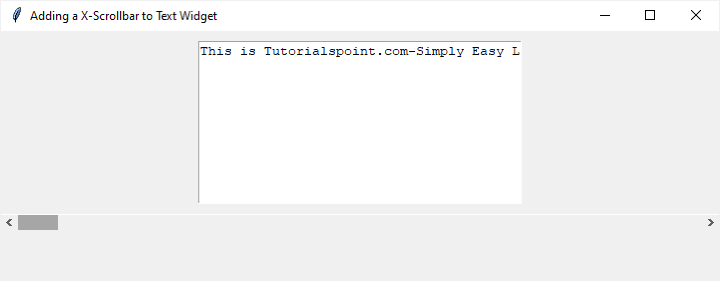
现在让我们运行脚本,我们将获得一个包含 Text 控件和水平滚动条的 Tkinter 窗口。滚动条允许我们浏览水平扩展的文本。
输出
结论
总之,本文指导您完成了将水平滚动条无缝集成到 Tkinter Text 控件的过程。我们重点强调清晰度和功能性,涵盖了基本步骤——从创建 Text 控件和滚动条到链接它们并处理滚动事件。通过实施这些技术,您可以增强 Python GUI 应用程序中的用户体验,尤其是在处理大量文本内容时。当您进一步探索 Tkinter 的自定义选项时,您将有机会改进 GUI 的视觉吸引力和功能。熟练地整合滚动条的能力无疑将有助于您在项目中开发更直观和更完善的图形界面。

408 次查看
