
 数据结构
数据结构 网络
网络 关系型数据库管理系统
 操作系统
操作系统 Java
Java MS Excel
 iOS
iOS HTML
HTML CSS
CSS Android
 Python
 C 编程
C 编程 C++
C++ C#
C# MongoDB
 MySQL
MySQL Javascript
 PHP
PHP 物理
物理 化学
化学 生物
生物 数学
数学 英语
英语 经济学
经济学 心理学
心理学 社会学
社会学 服装设计
服装设计 法律研究
法律研究如何在 Excel 单元格中每个数字之间添加逗号?
当您处理电子表格数据中的大量单元格时,可能需要在单个单元格内的某些位置手动插入逗号。当您使用在 Excel 中随机生成的列表中的数字时,数据中通常没有逗号。这是因为 Excel 不会自动插入逗号。在从文字编辑器传输数据的情况下,这一点尤其重要。但是,当您必须处理大量数据时,您必须找到更好的方法来执行此操作,或者设计不同的技术来手动执行此操作。无论哪种方式,您都必须找到解决方案。
在本教程中,我们将学习如何在每个数字之间添加逗号。
使用 Substitute 函数添加逗号
Excel 区分数百、数千、数百万等各种长度数字的主要方法,逗号样式用于编写数字。由于这一点,用户能够以错误的形式读取和拼写数字。
Excel 的 SUBSTITUTE 函数能够根据匹配替换文本。如果要根据匹配而不是位置替换文本,则应使用 SUBSTITUTE 函数。您可以选择指定应替换的找到文本的特定实例。如果要将旧文本替换为新文本,则此函数将非常有助于您使用。它替换文本字符串中的特定文本,这意味着它在文本字符串中用新内容替换以前的文本。
让我们通过一个分步示例了解如何使用 SUBSTITUTE 函数通过逗号分隔每个数字
步骤 1
在我们的示例中,我们在 Excel 表格中有一些数字。请参阅下图。
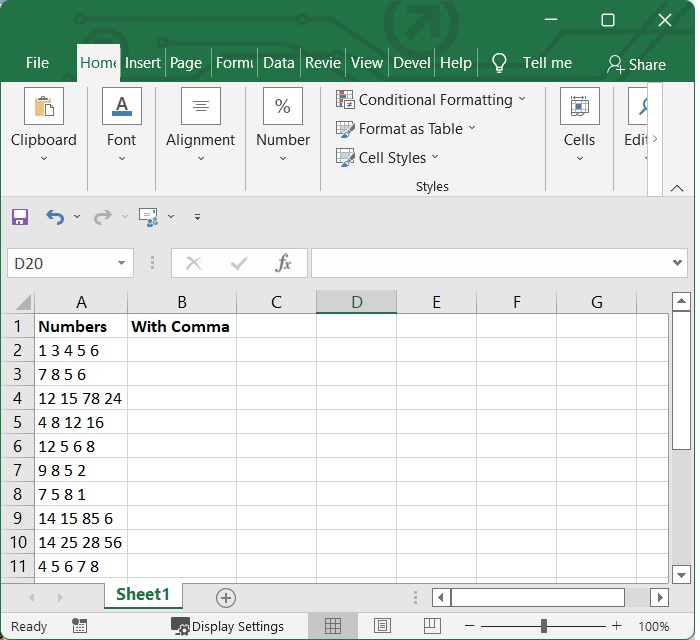
步骤 2
选择数字旁边的单元格,并在其中添加以下公式。在我们的例子中,我们选择了 B2 单元格
=SUBSTITUTE(A2," ",",")
在我们的示例中,A2 是写入数字的单元格。您可以根据需要使用单元格编号。
在上面的公式中,SUBSTITUTE 函数将数字之间的所有空格替换为逗号。
请参阅下图。

步骤 3
要将此公式反映到其他单元格中,请选择 B2 单元格并将其拖动到 B2 单元格下方的指定列,您将获得所需的结果。
请参阅下图。

结论
在本教程中,您学习了在需要用逗号分隔符分隔数字的情况下使用 SUBSTITUTE 函数。

4K+ 次观看
