
 数据结构
数据结构 网络
网络 RDBMS
RDBMS 操作系统
操作系统 Java
Java MS Excel
 iOS
iOS HTML
HTML CSS
CSS Android
 Python
 C 编程
C 编程 C++
C++ C#
C# MongoDB
 MySQL
MySQL Javascript
 PHP
PHP 物理学
物理学 化学
化学 生物学
生物学 数学
数学 英语
英语 经济学
经济学 心理学
心理学 社会学
社会学 服装设计
服装设计 法律研究
法律研究如何在 Excel 中为单元格的特定部分添加超链接?
当我们在 Excel 中创建超链接时,整个单元格将充当超链接。我们无法使单元格的一部分充当超链接。但是我将解释一个简单的技巧来查看为单元格的一部分创建的超链接。在网站上,超链接(或链接)是一个指向另一个位置的项目,例如单词或按钮。当您单击链接时,该链接将带您到链接的目标,该目标可能是网页、文档或其他在线内容。网站使用超链接作为导航在线内容的一种方式。
本教程将帮助您了解如何在 Excel 中为单元格的特定部分添加超链接。我们可以通过更改单元格值的字体颜色来实现。
为单元格的特定部分添加超链接
在这里,我们将更改要删除超链接的数据部分的字体和颜色。让我们来看一下一个简单的步骤,通过更改字体颜色为 Excel 中单元格的特定部分添加超链接。
步骤 1
让我们考虑一个 Excel 表格,其中我们有一个类似于下图的超链接。
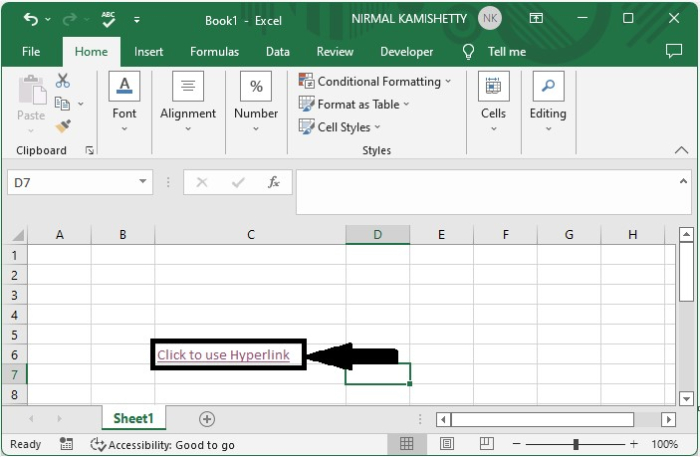
如果您需要创建超链接,请单击单元格并使用命令 CTRL + H,输入您要链接的地址,然后单击确定。
单击 > CTRL + H > 地址 > 确定
步骤 2
现在单击单元格并选择您不想用作超链接的数据,然后单击字体并将字体颜色更改为黑色。
单元格 > 选择数据 > 字体 > 字体颜色 > 黑色
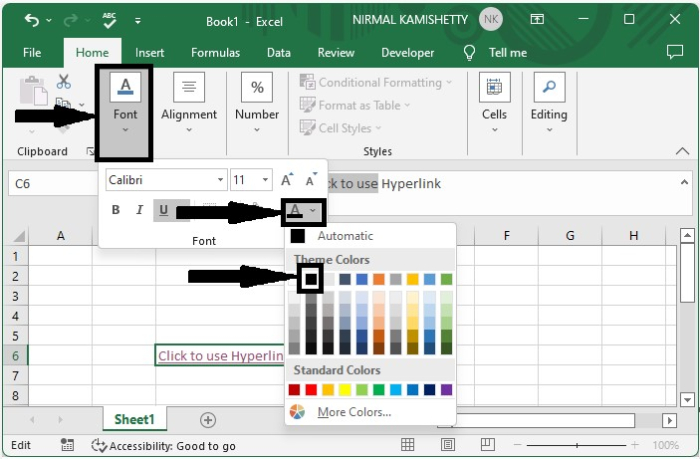
然后未选择的数据将成功显示为超链接。
结论
在本教程中,我们使用了一个简单的示例来演示如何为 Excel 中单元格的特定部分添加超链接,以突出显示特定数据集。超链接将像以前一样对整个单元格起作用,但单元格可见性有所不同。

更新于: 2023年1月9日
11K+ 次浏览

广告