
 数据结构
数据结构 网络
网络 关系型数据库管理系统 (RDBMS)
 操作系统
操作系统 Java
Java MS Excel
 iOS
iOS HTML
HTML CSS
CSS Android
 Python
 C 编程
C 编程 C++
C++ C#
C# MongoDB
 MySQL
MySQL Javascript
 PHP
PHP 物理学
物理学 化学
化学 生物学
生物学 数学
数学 英语
英语 经济学
经济学 心理学
心理学 社会学
社会学 服装设计
服装设计 法律研究
法律研究如何从 Excel 超链接打开 PDF 文档的特定页面?
在当今的数字时代,能够轻松处理多种文件格式并在它们之间切换对于有效的數據管理和沟通至关重要。如果您经常使用 Excel 电子表格并需要链接到 PDF 文档中的特定页面,那么您来对地方了。本教程将向您展示如何在 Excel 中创建超链接,以便立即访问 PDF 文件的特定页面。通过遵循这些详细指南,您可以改进工作流程并节省访问重要信息的时间和精力。
在开始之前,务必注意,本课程假设您对 Excel 和 PDF 文件有基本的了解。为了充分利用提供的说明,建议您的计算机上安装 Adobe Acrobat Reader 或任何等效的 PDF 阅读器。
从 Excel 超链接打开 PDF 文档的特定页面
在这里,我们将首先重新编码工作表的路径,然后创建一个 VBA 模块并执行它以完成工作。因此,让我们检查一个简单的过程来学习如何使用 Excel 超链接打开 PDF 文档的特定页面。
步骤 1
考虑一个新的 Excel 工作簿。然后在单元格中输入文件路径和页码,类似于下图所示。
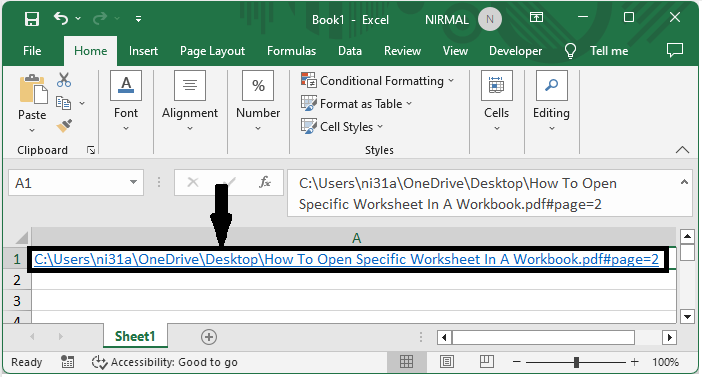
首先,右键单击工作表名称并选择“查看代码”以打开 VBA 应用程序。
步骤 2
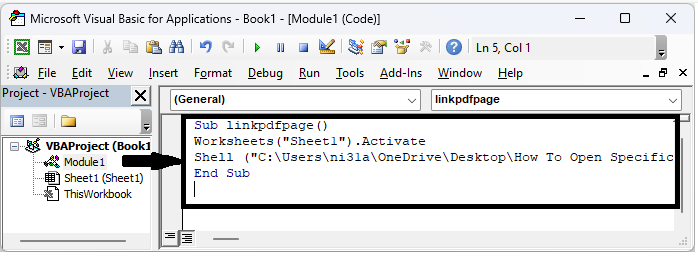
然后单击“插入”并选择“模块”,然后将以下代码复制到文本框中。
插入 > 模块 > 复制。
代码
Sub linkpdfpage()
Worksheets("Sheet1").Activate
Shell ("C:\Users
i31a\OneDrive\Desktop\How To Open Specific Worksheet In A Workbook.pdf" + ActiveCell.Value)
End Sub
在代码中,C:\Program Files\Internet Explorer\iexplore.exe 是文件的路径。
步骤 3
然后单击 F5 运行模块,您将看到 PDF 将被打开。
结论
在本教程中,我们使用了一个简单的示例来演示如何从 Excel 超链接打开 PDF 文档的特定页面以突出显示特定数据集。

更新于: 2023年9月6日
1K+ 阅读量

广告