
 数据结构
数据结构 网络
网络 关系数据库管理系统 (RDBMS)
 操作系统
操作系统 Java
Java MS Excel
 iOS
iOS HTML
HTML CSS
CSS Android
 Python
 C语言编程
C语言编程 C++
C++ C#
C# MongoDB
 MySQL
MySQL Javascript
 PHP
PHP 物理学
物理学 化学
化学 生物学
生物学 数学
数学 英语
英语 经济学
经济学 心理学
心理学 社会学
社会学 服装设计
服装设计 法律研究
法律研究如何在Excel中统计PDF文件的页码?
如果您需要快速便捷地在Excel中追踪PDF文件的页数,那么您来对地方了。本文将教您如何使用Excel强大的功能,快速有效地提取并记录PDF文件的页码。对于处理大量PDF文件的科研人员、专业人士或学生来说,快速自动统计页码的方法非常有用。我们将使用Excel来自动化此过程,而不是手动逐个读取PDF文件并计数页码。
本教程将引导您完成每个步骤,从设置Excel工作表和安装相应的软件到提取和存储来自不同PDF文件的页码。最后,您将拥有一个Excel电子表格,可以自动检索和更新PDF文档的页数。让我们开始学习如何在Excel中统计PDF文件的页数吧!准备好简化您的流程并提高效率!
统计PDF文件的页码
这里我们将首先插入一个VBA模块,然后运行它来完成任务。让我们来看一个简单的过程,学习如何在Excel中统计PDF文件的页码。
步骤1
打开任意Excel工作表。
首先,右键单击工作表名称,然后选择“查看代码”以打开VBA应用程序。
右键单击 > 查看代码。
步骤2
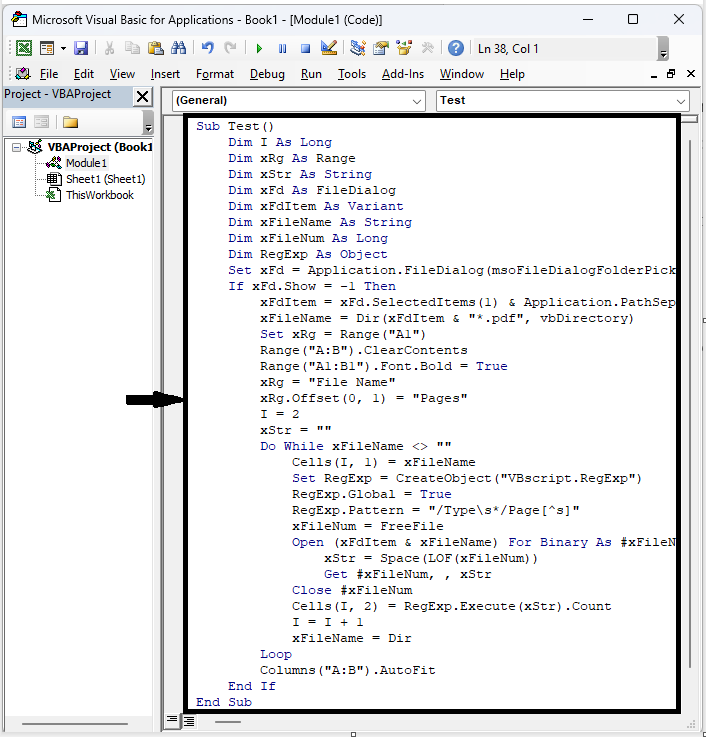
然后单击“插入”,选择“模块”,然后将下面的代码复制到文本中。
插入 > 模块 > 粘贴。
代码
Sub Test()
   Dim I As Long
   Dim xRg As Range
   Dim xStr As String
   Dim xFd As FileDialog
   Dim xFdItem As Variant
   Dim xFileName As String
   Dim xFileNum As Long
   Dim RegExp As Object
   Set xFd = Application.FileDialog(msoFileDialogFolderPicker)
   If xFd.Show = -1 Then
      xFdItem = xFd.SelectedItems(1) & Application.PathSeparator
      xFileName = Dir(xFdItem & "*.pdf", vbDirectory)
      Set xRg = Range("A1")
      Range("A:B").ClearContents
      Range("A1:B1").Font.Bold = True
      xRg = "File Name"
      xRg.Offset(0, 1) = "Pages"
      I = 2
      xStr = ""
      Do While xFileName <> ""
         Cells(I, 1) = xFileName
         Set RegExp = CreateObject("VBscript.RegExp")
         RegExp.Global = True
         RegExp.Pattern = "/Type\s*/Page[^s]"
         xFileNum = FreeFile
         Open (xFdItem & xFileName) For Binary As #xFileNum
            xStr = Space(LOF(xFileNum))
            Get #xFileNum, , xStr
         Close #xFileNum
         Cells(I, 2) = RegExp.Execute(xStr).Count
         I = I + 1
         xFileName = Dir
      Loop
      Columns("A:B").AutoFit
   End If
End Sub
步骤3
然后单击F5运行模块,选择包含PDF文件的文件夹,然后单击“确定”。
F5 > 选择文件夹 > 确定。
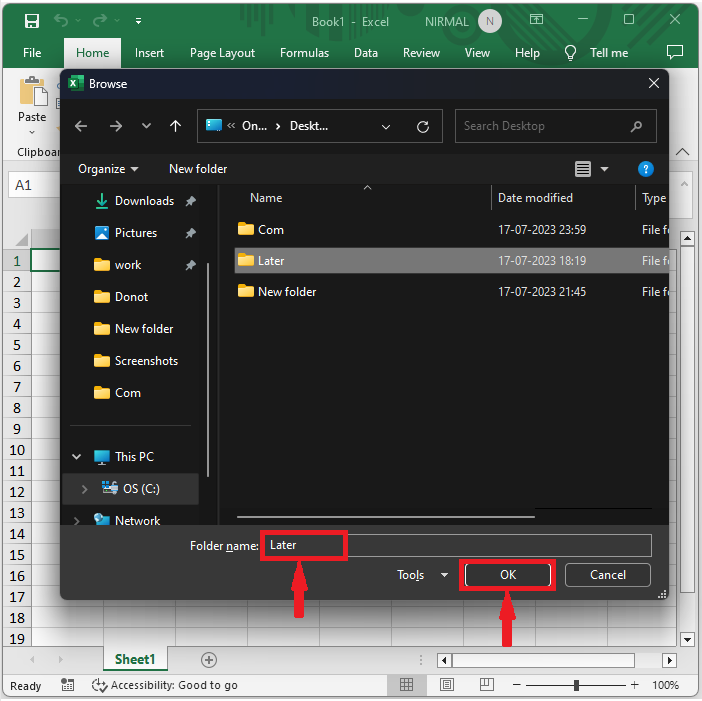
然后您可以看到页码将与PDF名称一起显示。这就是如何在Excel中统计PDF文件的页码。
结论
在本教程中,我们使用了一个简单的例子来演示如何在Excel中统计PDF文件的页码,以突出显示特定数据集。

更新于: 2023年8月22日
2K+ 阅读量

广告