
 数据结构
数据结构 网络
网络 关系型数据库管理系统 (RDBMS)
 操作系统
操作系统 Java
Java MS Excel
 iOS
iOS HTML
HTML CSS
CSS Android
 Python
 C语言编程
C语言编程 C++
C++ C#
C# MongoDB
 MySQL
MySQL Javascript
 PHP
PHP 物理学
物理学 化学
化学 生物学
生物学 数学
数学 英语
英语 经济学
经济学 心理学
心理学 社会学
社会学 服装学
服装学 法学
法学如何在Excel中打开指定的Outlook文件夹?
高效的组织和沟通对于在现代数字时代保持高效率至关重要。凭借其广泛的功能和简单的设计,Microsoft Outlook已成为组织电子邮件、日历和任务的热门选择。我们经常发现需要从其他程序(如Microsoft Excel)直接访问特定的Outlook文件夹。将Excel与Outlook集成可以显著提高您的工作效率,无论您需要检索电子邮件、分析数据还是执行特定程序。
您可以通过以下步骤节省时间,更有效地工作,并提高整体工作效率。请注意,本教程假设您熟悉Microsoft Outlook和Excel的基础知识。为了确保兼容性和访问最新的功能,建议您的计算机上安装并更新这两个软件的最新版本。那么让我们开始轻松集成Excel和Outlook吧!
从Excel打开特定的Outlook文件夹
这里我们将首先创建一个VBA模块,然后编辑引用以完成任务。让我们来看一个简单的过程,了解如何从Excel打开特定的Outlook文件夹。
步骤1
考虑任何Excel工作簿。
首先,右键单击工作表名称,然后选择“查看代码”以打开VBA应用程序。
右键点击 > 查看代码。
步骤2
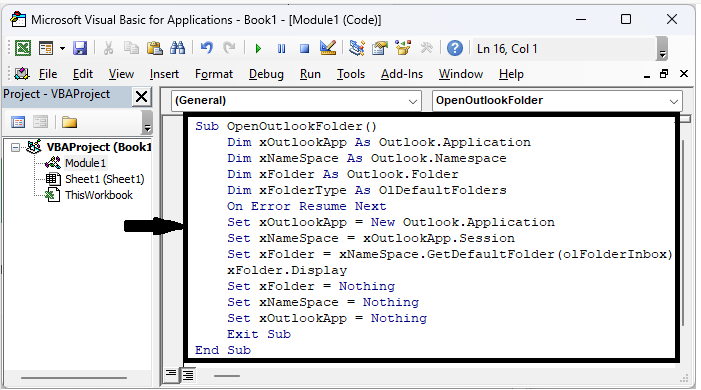
然后单击“插入”,选择“模块”,并将下面的代码复制到文本框中。
插入 > 模块 > 复制。
代码
Sub OpenOutlookFolder()
   Dim xOutlookApp As Outlook.Application
   Dim xNameSpace As Outlook.Namespace
   Dim xFolder As Outlook.Folder
   Dim xFolderType As OlDefaultFolders
   On Error Resume Next
   Set xOutlookApp = New Outlook.Application
   Set xNameSpace = xOutlookApp.Session
   Set xFolder = xNameSpace.GetDefaultFolder(olFolderInbox)
   xFolder.Display
   Set xFolder = Nothing
   Set xNameSpace = Nothing
   Set xOutlookApp = Nothing
   Exit Sub
End Sub
步骤3
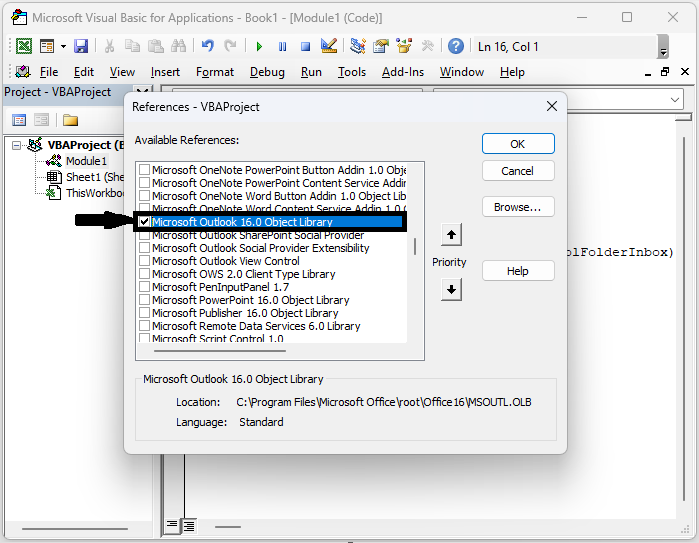
然后单击“工具”,选择“引用”,选中名为“Microsoft Outlook 对象库”的复选框,然后单击“确定”。
工具 > 引用 > 选中复选框 > 确定。
然后将工作表另存为宏启用模板,并单击F5以打开Outlook文件夹。
结论
在本教程中,我们使用了一个简单的示例来演示如何从Excel打开特定的Outlook文件夹以突出显示特定数据集。

更新于:2023年9月6日
浏览量:117

广告