
 数据结构
数据结构 网络
网络 RDBMS
RDBMS 操作系统
操作系统 Java
Java MS Excel
 iOS
iOS HTML
HTML CSS
CSS Android
 Python
 C 编程
C 编程 C++
C++ C#
C# MongoDB
 MySQL
MySQL Javascript
 PHP
PHP 物理学
物理学 化学
化学 生物学
生物学 数学
数学 英语
英语 经济学
经济学 心理学
心理学 社会学
社会学 时尚研究
时尚研究 法律研究
法律研究如何在 Excel 中将超链接结果显示在页面顶部?
Excel 是一款功能强大的数据管理和分析应用程序,广泛应用于各种行业和职业。它包含各种工具来提高数据的可访问性和展示效果。其中一项功能允许您通过在 Excel 文件中启用超链接,轻松导航到其他位置或外部资源。默认情况下,当您在 Excel 中创建超链接时,链接到的 URL 或文本会显示在链接的单元格或单元格区域中。为了方便用户获取超链接结果,而无需滚动浏览整个工作表,您有时可能希望它们显示在页面顶部。
在本文中,我们将引导您完成在 Excel 中将超链接结果显示在页面顶部的过程。无论您是处理大型数据集、生成交互式报表还是开发用户友好的界面,此方法都可以极大地增强用户体验并简化数据导航。在整个课程中,我们将假设您熟悉创建超链接并对 Excel 有基本了解。如果您不熟悉 Excel 超链接,建议您先了解基础知识,然后再继续学习本教程。
在页面顶部显示超链接结果
这里,我们将首先冻结包含超链接的行,然后将 VBA 代码添加到工作表中以完成任务。因此,让我们看看一个简单的过程,了解如何在 Excel 中将超链接结果显示在页面顶部。
步骤 1
假设您有一个包含超链接的 Excel 工作表。
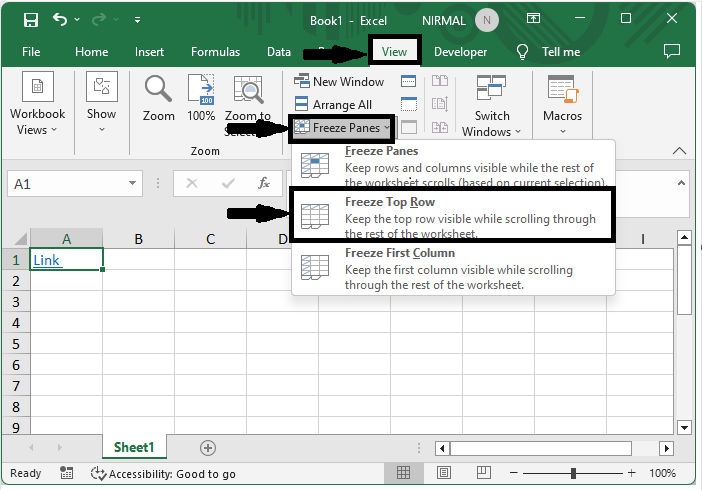
首先,冻结窗格。单击“视图”,然后单击“冻结顶端行”。
视图 > 冻结顶端行。
步骤 2
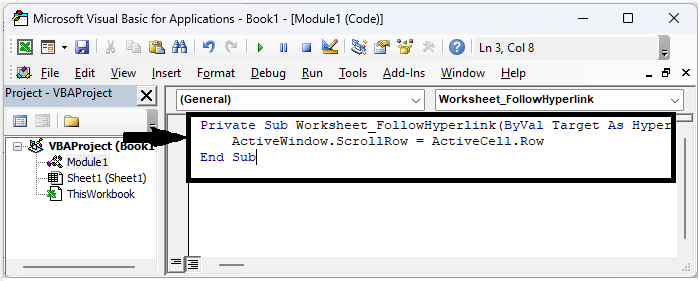
然后右键单击工作表名称并选择“查看代码”以打开 VBA 应用程序。然后单击“插入”,选择“模块”,并将以下代码复制到文本框中。
右键单击 > 查看代码 > 插入 > 模块 > 复制。
代码
Private Sub Worksheet_FollowHyperlink(ByVal Target As Hyperlink)
   ActiveWindow.ScrollRow = ActiveCell.Row
End Sub
步骤 3
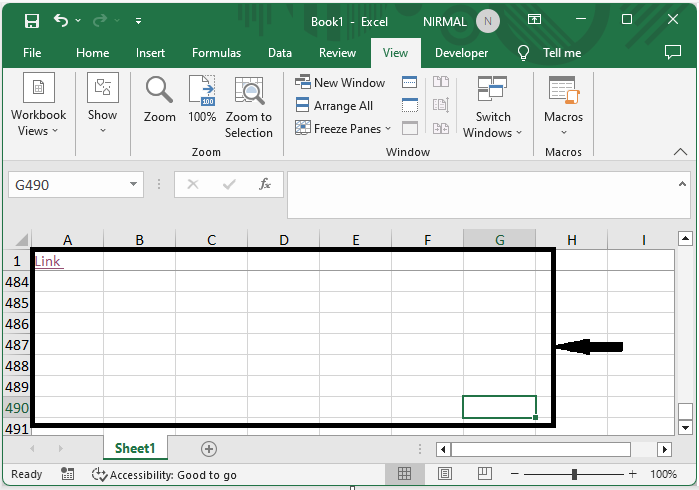
然后使用 Alt + Q 关闭 VBA,您会看到,当您单击超链接时,它将显示在页面顶部。
结论
在本教程中,我们使用了一个简单的示例来演示如何在 Excel 中将超链接结果显示在页面顶部,以突出显示特定数据集。

更新于: 2023年7月11日
705 次查看

广告