
 数据结构
数据结构 网络
网络 关系型数据库管理系统
 操作系统
操作系统 Java
Java MS Excel
 iOS
iOS HTML
HTML CSS
CSS Android
 Python
 C 编程
C 编程 C++
C++ C#
C# MongoDB
 MySQL
MySQL Javascript
 PHP
PHP 物理学
物理学 化学
化学 生物学
生物学 数学
数学 英语
英语 经济学
经济学 心理学
心理学 社会学
社会学 时尚研究
时尚研究 法律研究
法律研究如何在 Excel 中将命令按钮链接到 URL 地址?
超链接是一种功能,用户可以使用它在 Excel 电子表格中创建或开发可点击的链接。更准确地说,超链接可以用于导航目的,即通过使用 Excel 电子表格,用户可以从一个文档移动到一个网页链接或任何关联的文档。导航取决于提供的链接。如果提供了网页链接,则用户将被重定向到一个新的网页,而如果将另一个文档链接到用户,则工作表将把用户移动到下一个文档。
下一个提供的术语是命令按钮。在 Excel 中,命令按钮是一种控制对象,用于插入工作表或用户窗体以创建交互式按钮。命令按钮可以使用文本、图标或图像进行自定义。
在本例中,用户将学习将 URL 地址链接到 Excel 工作表中提供的命令按钮的过程。首先,在 Excel 中插入一个命令按钮,然后将 URL 地址链接到插入的命令按钮。因此,每当用户点击命令按钮时,用户将自动重定向到关联的网页。
了解在 Excel 中使用 URL 地址将超链接插入命令按钮的过程。
步骤 1
本文介绍了向命令按钮添加超链接的方法。要执行所需的任务,我们将使用一个空的 Excel 电子表格。

步骤 2
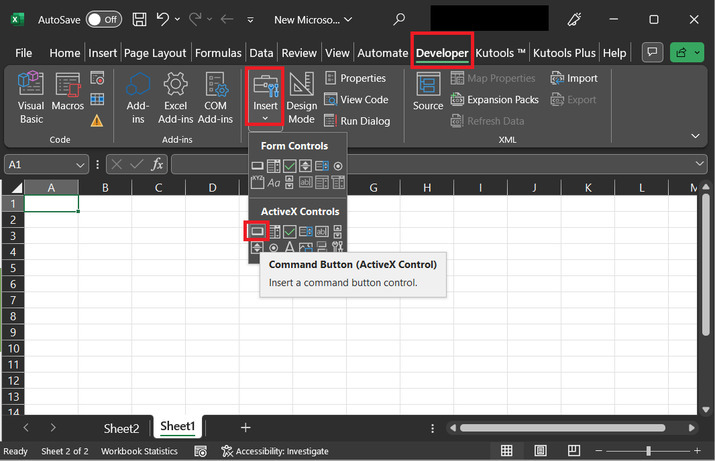
之后,我们将向 URL 中插入一个命令按钮。点击“开发工具”选项卡,然后在“控件”选项卡下,点击“插入”按钮。接下来,转到第二个**Active X 控件**,并选择第一个**“命令按钮”**,下面提供了相应的快照
步骤 3
通过拖动用户生成的加号符号,绘制所需的命令按钮。下面提供了相应的快照

步骤 4
使用鼠标右键单击创建的命令按钮,然后点击“属性”按钮。下面提供了相应的快照

步骤 5
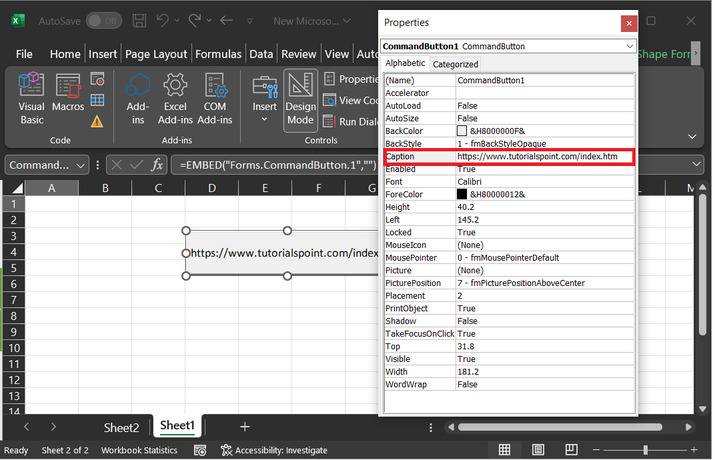
以上步骤将打开一个“属性”对话框。此对话框包含两个选项卡:“字母顺序”和“分类”。在这两个选项卡中,点击第二个选项卡“分类”。然后转到“标题”标签,并输入 URL https://tutorialspoint.com/index.htm。最后,按“Enter”键。这将在命令按钮中显示提供的链接,并创建一个连接。下面提供了参考快照
步骤 6
之后,点击“属性”对话框中提供的红色叉号按钮。下面提供了参考快照

步骤 7
之后,转到工作表选项卡,并使用鼠标右键单击,然后选择“查看代码”选项。下面提供了相应的快照

步骤 8
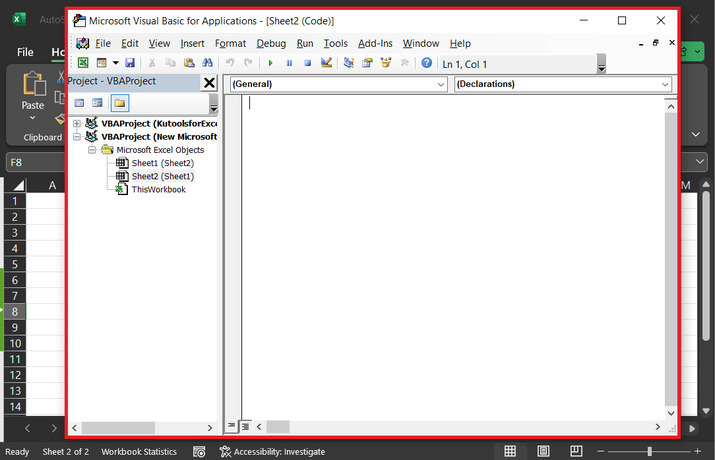
以上步骤将打开 Microsoft Visual Basic for Applications 对话框。下面提供了参考快照
步骤 10
在上面打开的编辑器中,粘贴以下提供的代码以供参考
' define function name
Private Sub CommandButton1_Click()
' access active working
' with provided hyperlink
ActiveWorkbook.FollowHyperlink _
Address:=CommandButton1.Caption
' end of module definition
End Sub
步骤 11
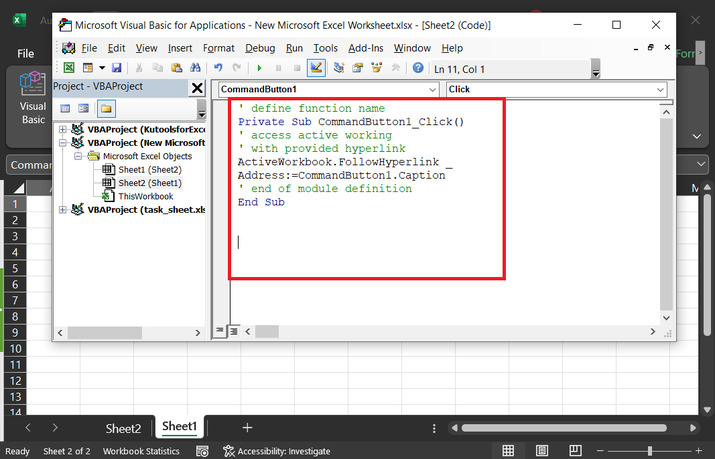
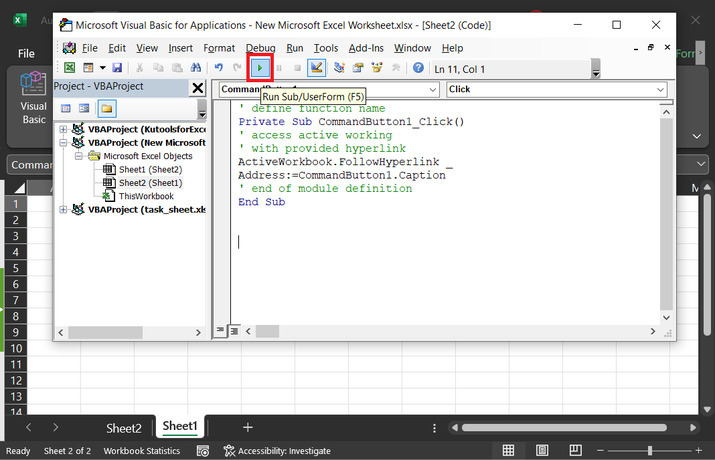
下面提供了代码快照供用户参考
步骤 12
在本步骤中,我们将尝试执行编写的代码。要执行编写的代码,用户需要点击“运行”按钮。下面提供了相应的快照
步骤 13
以上步骤将自动显示所需的网页,要了解实现的策略,请再次转到 Excel 工作表并点击插入的控件按钮。

步骤 14
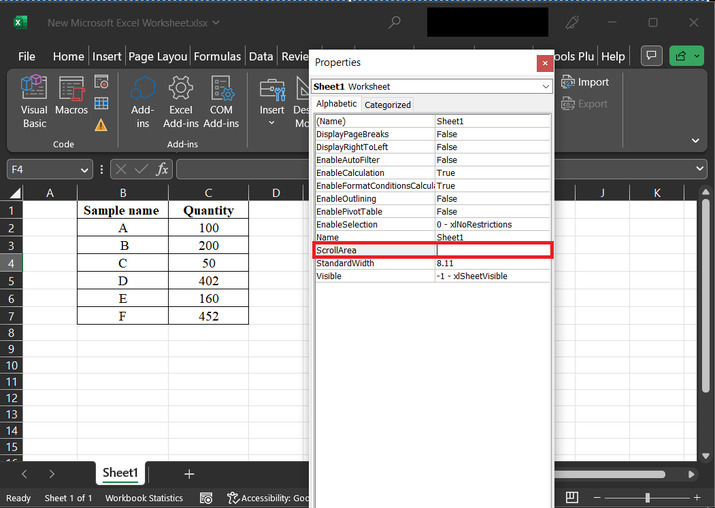
以上步骤将把用户重定向到链接的网页。下面提供了参考快照
结论
在本文中,用户将学习使用在 Excel 中向命令按钮添加超链接的过程。本文包含该过程的分步说明,以帮助用户了解如何使用超链接命令按钮导航到任何特定 URL。

613 次查看
