
 数据结构
数据结构 网络
网络 关系数据库管理系统 (RDBMS)
 操作系统
操作系统 Java
Java MS Excel
 iOS
iOS HTML
HTML CSS
CSS Android
 Python
 C语言编程
C语言编程 C++
C++ C#
C# MongoDB
 MySQL
MySQL Javascript
 PHP
PHP 物理学
物理学 化学
化学 生物学
生物学 数学
数学 英语
英语 经济学
经济学 心理学
心理学 社会学
社会学 服装设计
服装设计 法学
法学如何在Excel工作表中创建浮动命令按钮?
假设我们在Excel工作表的一个位置有一个ActiveX命令按钮,并且Excel工作表中的数据量很大。如果要使用ActiveX命令按钮,每次都需要搜索它。这个问题可以通过使按钮浮动来解决。本文将帮助您了解如何使按钮始终在Excel中浮动。
使命令按钮在工作表上浮动
这里我们将首先插入一个按钮,然后为按钮分配一个宏以使其始终浮动。让我们看看一个简单的过程,使命令按钮始终在工作表上浮动。我们可以在Excel的开发工具选项下找到ActiveX命令。
步骤1
让我们考虑一个Excel工作表,其中存在一个ActiveX命令按钮,如下面的图片所示。要插入ActiveX命令,请单击“开发工具”,单击“插入”,然后选择任何命令。
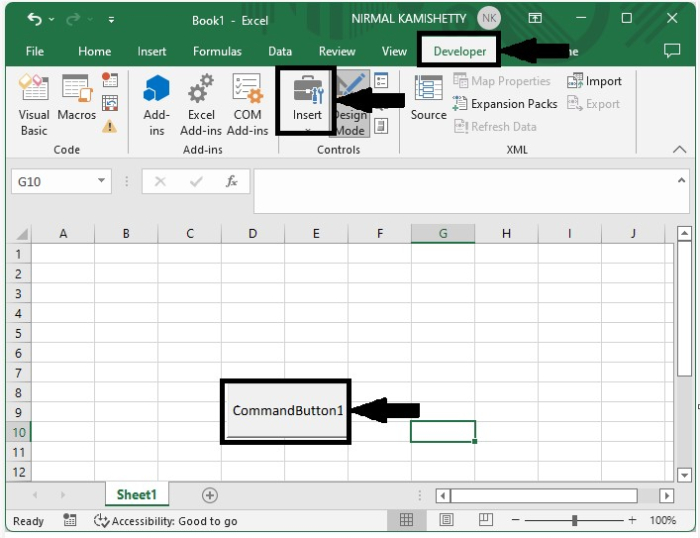
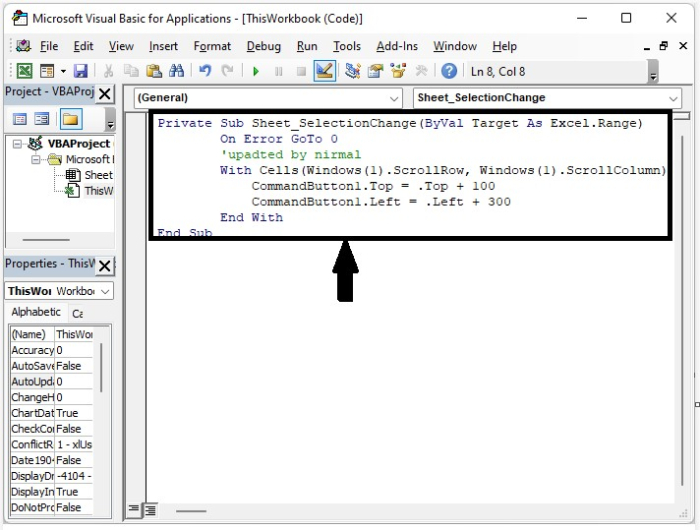
现在右键单击工作表名称并选择“查看代码”。双击VBA代码弹出窗口中的此工作簿,然后在文本框中键入程序,如下图所示。
示例
Private Sub Worksheet_SelectionChange(ByVal Target As Excel.Range)
   On Error GoTo 0
   With Cells(Windows(1).ScrollRow, Windows(1).ScrollColumn)
   'updated by nirmal
      CommandButton1.Top = .Top + 100
      CommandButton1.Left = .Left + 300
   End With
End Sub
步骤2
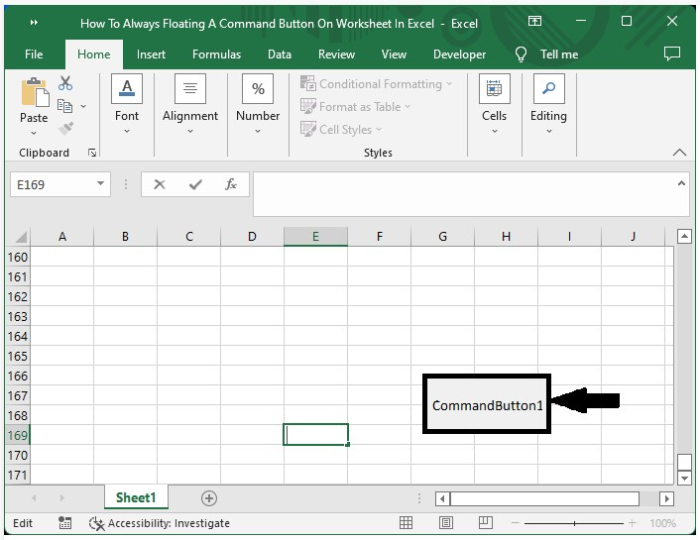
现在关闭VBA代码,将文件另存为宏启用工作表,然后关闭工作簿。下次打开工作表时,单击启用代码即可成功完成我们的过程,如下图所示。
结论
在本教程中,我们使用了一个简单的示例来演示如何使命令按钮始终在Excel工作表上浮动,以突出显示特定数据集。工作表中使用的VBA代码仅适用于Excel中的ActiveX命令。

更新于:2023年1月12日
3K+ 次浏览

广告