
 数据结构
数据结构 网络
网络 关系数据库管理系统
 操作系统
操作系统 Java
Java MS Excel
 iOS
iOS HTML
HTML CSS
CSS Android
 Python
 C 编程
C 编程 C++
C++ C#
C# MongoDB
 MySQL
MySQL Javascript
 PHP
PHP 物理学
物理学 化学
化学 生物学
生物学 数学
数学 英语
英语 经济学
经济学 心理学
心理学 社会学
社会学 服装设计
服装设计 法律研究
法律研究如何使用 HTML 在标题栏添加图标徽标?
在 HTML 中将图标徽标添加到网站标题栏。标题栏的图标通常称为 favicon(“收藏夹图标”的缩写)。它显示在浏览器选项卡、书签和历史记录中。
什么是 Favicon?
一个favicon 是一个与网站或网页关联的小型 16x16 或 32x32 像素图像。它用于显示您公司、品牌或网站的视觉表示。它帮助用户在多个打开的选项卡中快速识别您的网站或公司名称。
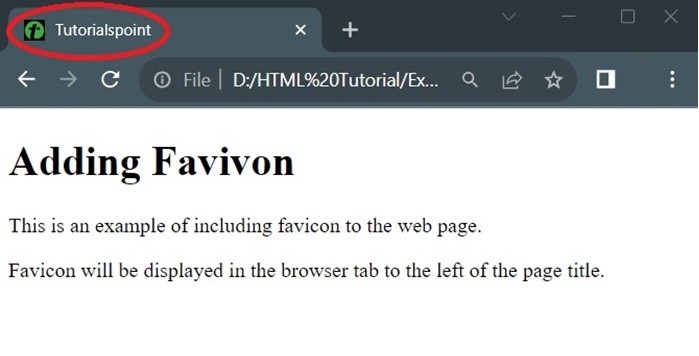
在标题栏添加图标徽标的步骤
创建和添加图标徽标(Favicon 徽标)到网站共有三个步骤。
- 创建您的品牌/网站图标图像(徽标)
- 将图标转换为正确的格式(PNG、SVG 或 ICO)
- 使用 HTML 将 Favicon 添加到您的网站
步骤 1:创建您的品牌/网站图标图像
首先,您需要创建要用作 favicon 的图标图像。此 favicon 图像应简单且在小尺寸下易于识别。favicon 的常用格式包括 PNG、ICO 和 SVG。
步骤 2:将图标转换为正确的格式
您可以使用多种格式的 Favicon,但 .ico 文件是最传统且支持最广泛的格式。使用多种格式以确保跨不同浏览器的兼容性。
步骤:使用 HTML 将 Favicon 添加到您的网站
将 favicon 图像以正确的格式准备好后,您可以通过在 HTML 文档的 <head> 部分中链接它来将其添加到您的网站。
在标题上添加图标徽标的示例
在以下示例中,我们使用了两种不同的 favicon 格式。
您需要在本地运行这些代码以检查标题栏上的 favicon。
示例 1
在此示例中,我们将使用 ICO 格式。<link rel="icon" href="favicon.ico" type="image/x-icon"> 用于链接 ICO 格式的 favicon。将 favicon.ico 文件放在网站的根目录中。
<!DOCTYPE html>
<html lang="en">

<head>
    <title>Adding ICO Format Favicon</title>
    <link rel="icon" href="favicon.ico" type="image/x-icon">
</head>

<body>
    <h1>Welcome to Tutorialspoint</h1>
</body>

</html>
示例 2
在此示例中,我们将使用 PNG 格式。<link rel="icon" href="favicon.png" type="image/png"> 用于链接 PNG 格式的 favicon。
<!DOCTYPE html>
<html lang="en">

<head>
    <title>Adding PNG Favicon</title>
    <link rel="icon" href="favicon.png" type="image/png">
</head>

<body>
    <h1>Welcome to Tutorialspoint</h1>
</body>

</html>
多种格式的 Favicon
为了获得最佳兼容性,您可以包含多种 favicon 格式。您可以看到多个 favicon 的链接。
<link rel="icon" href="favicon.ico" type="image/x-icon">
<link rel="icon" href="favicon.png" type="image/png">
<link rel="icon" href="favicon.svg" type="image/svg+xml">
Apple Touch 图标
您可以使用更大的图标作为 Apple 主屏幕触摸图标。这将有助于在 Apple 设备上获得更好的支持。
<link rel="apple-touch-icon" sizes="180x180" href="apple-touch-icon.png">

622 次浏览
