
 数据结构
数据结构 网络
网络 关系数据库管理系统
 操作系统
操作系统 Java
Java MS Excel
 iOS
iOS HTML
HTML CSS
CSS Android
 Python
 C 编程
C 编程 C++
C++ C#
C# MongoDB
 MySQL
MySQL Javascript
 PHP
PHP 物理学
物理学 化学
化学 生物学
生物学 数学
数学 英语
英语 经济学
经济学 心理学
心理学 社会学
社会学 服装设计
服装设计 法律研究
法律研究如何在 Excel 中为特定形状添加鼠标悬停提示?
屏幕提示是在将指针悬停在形状上时出现的少量窗口,并显示描述性文本。屏幕提示可用于显示形状的其他信息。
通过添加超链接为特定形状添加鼠标悬停提示
使用屏幕提示,您可以在工作表中的特定形状中添加链接。让我们通过一个示例逐步了解。
步骤 1
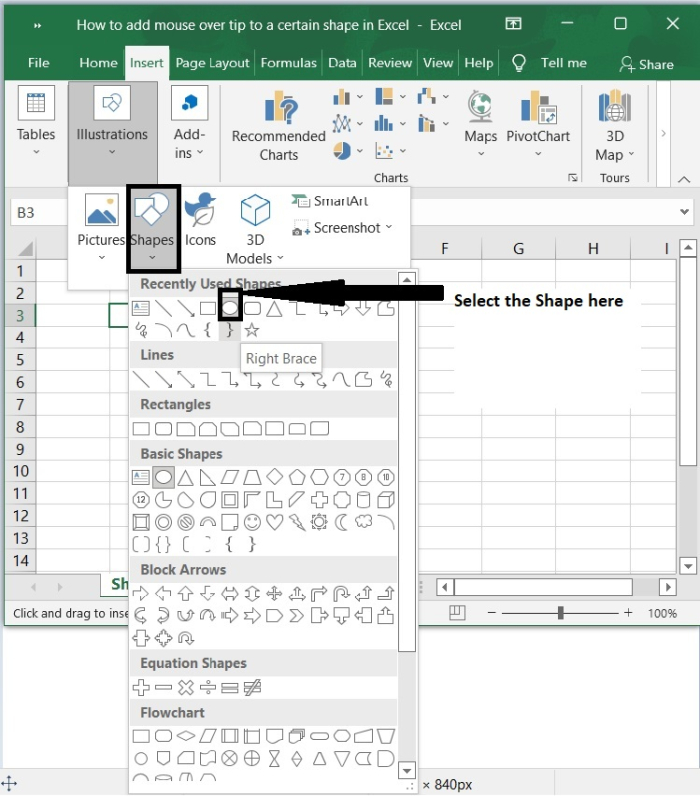
首先,单击插入 > 插图,然后选择形状选项。

步骤 2
选择要为其添加屏幕提示的形状。
步骤 3
选择形状后,它将显示在 Excel 工作表上,下面是同一内容的屏幕截图。

步骤 4
现在,右键单击要为其添加鼠标悬停提示的形状,然后从出现的菜单中单击链接(超链接),如下面的屏幕截图所示。

步骤 5
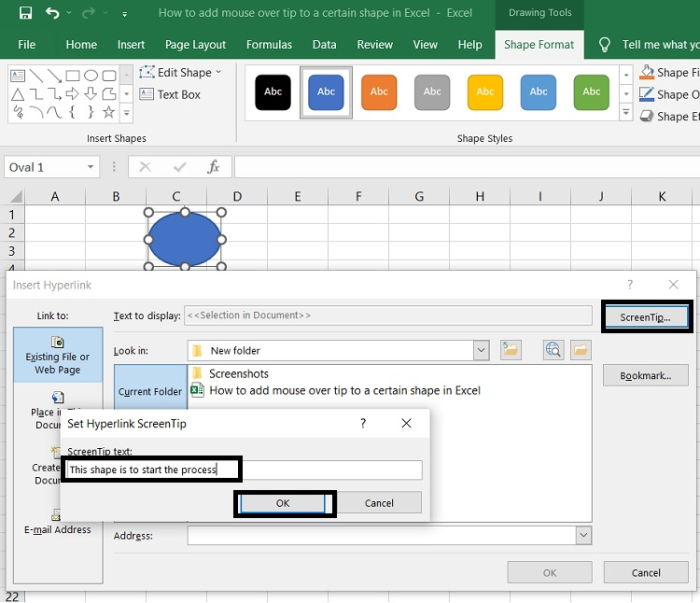
然后,在插入超链接框中单击屏幕提示按钮。在设置超链接屏幕提示对话框中,键入将鼠标悬停在形状上时要显示在屏幕上的文本。最后单击确定按钮,如下面的屏幕截图所示。
步骤 6
当插入超链接对话框重新出现时,单击书签按钮。然后,在选择文档中的位置对话框中,在在单元格引用中键入框中键入 C1,然后单击确定按钮。

步骤 7
要完成链接的创建,请在插入超链接框中单击确定按钮。

步骤 8
将鼠标悬停在形状上时,屏幕提示将显示,如下面的屏幕截图所示

结论
在本教程中,我们演示了如何使用超链接在 Excel 中为特定形状添加鼠标悬停提示。

更新时间: 2022年9月10日
1K+ 次查看

广告