
 数据结构
数据结构 网络
网络 关系数据库管理系统
 操作系统
操作系统 Java
Java MS Excel
 iOS
iOS HTML
HTML CSS
CSS Android
 Python
 C 编程
C 编程 C++
C++ C#
C# MongoDB
 MySQL
MySQL Javascript
 PHP
PHP 物理
物理 化学
化学 生物
生物 数学
数学 英语
英语 经济学
经济学 心理学
心理学 社会学
社会学 时尚研究
时尚研究 法律研究
法律研究如何在 Eclipse 项目中添加 JDBC MySQL 驱动程序?
要将 JDBC MySQL 驱动程序添加到 Eclipse 项目中,您需要按照以下步骤操作。
第一步如下
步骤 1:在 Eclipse 中创建一个名为“动态 Web 项目”。
步骤 2:按下“动态 Web 项目”后,将打开一个新窗口。现在给项目命名。截图如下
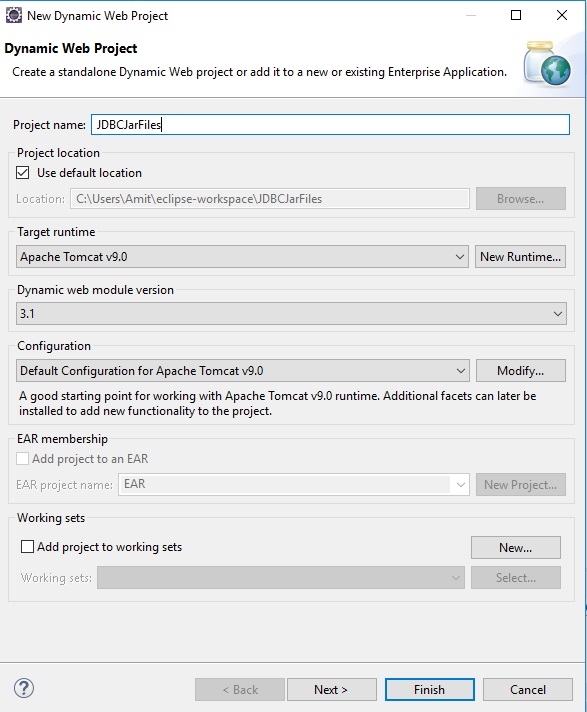
单击“完成”按钮后,您将获得一个项目结构。截图如下
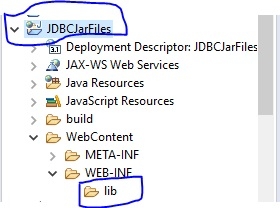
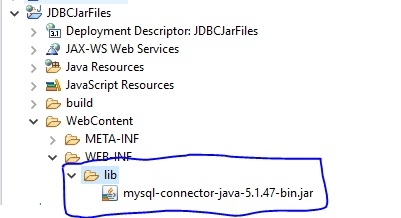
因此,我有一个名为 JDBCJarFiles 的项目,在 WEB-INF 中有一个 lib 文件夹。您可以在 lib 文件夹中添加 JDBC jar 文件。现在,将 jar 文件粘贴到这里。截图如下
现在创建一个 Java 类来测试它是否连接到数据库。首先创建一个类并给类命名,然后单击“完成”按钮。以下为截图
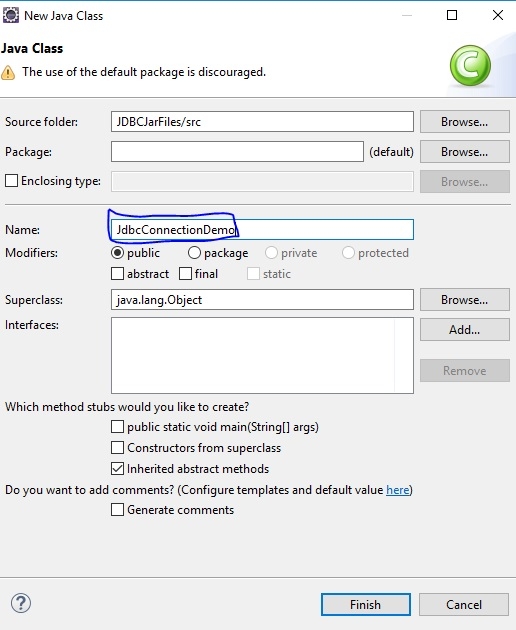
单击“完成”按钮后,您将看到如下窗口。
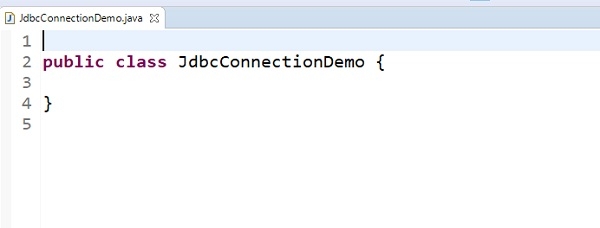
之后,编写以下代码来测试数据库连接。这里,我们的数据库名为“test”,用户名为“root”,密码为“123456”。
Java 代码如下
import java.sql.Connection;
import java.sql.DriverManager;
public class JdbcConnectionDemo {
   public static void main(String[] args) {
      String JdbcURL = "jdbc:mysql://:3306/test?useSSL=false";
      String Username = "root";
      String password = "123456";
      Connection con = null;
      try {
         System.out.println("Connecting to database..............."+JdbcURL);
         con=DriverManager.getConnection(JdbcURL, Username, password);
         System.out.println("Connection is successful!!!!!!");
      }
      catch(Exception e) {
         e.printStackTrace();
      }
   }
}
代码截图如下
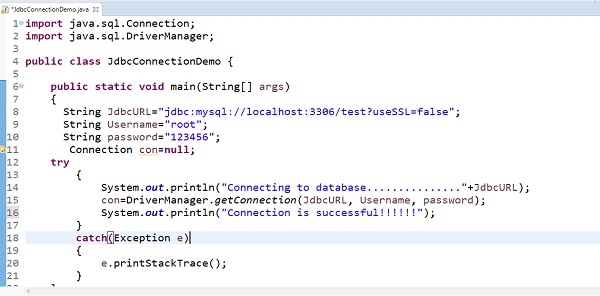
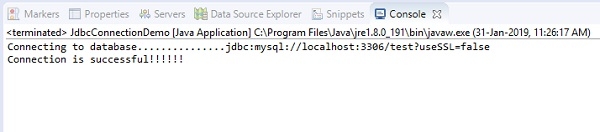
以下是输出
Connecting to database...............jdbc:mysql://:3306/test?useSSL=false
Connection is successful!!!!!!
示例输出的快照

更新于: 2019-07-30
10K+ 浏览量

广告