
 数据结构
数据结构 网络
网络 关系型数据库管理系统
 操作系统
操作系统 Java
Java MS Excel
 iOS
iOS HTML
HTML CSS
CSS Android
 Python
 C 编程
C 编程 C++
C++ C#
C# MongoDB
 MySQL
MySQL Javascript
 PHP
PHP 物理学
物理学 化学
化学 生物学
生物学 数学
数学 英语
英语 经济学
经济学 心理学
心理学 社会学
社会学 时尚研究
时尚研究 法律研究
法律研究如何在 Excel 中滚动时始终保持图表可见?
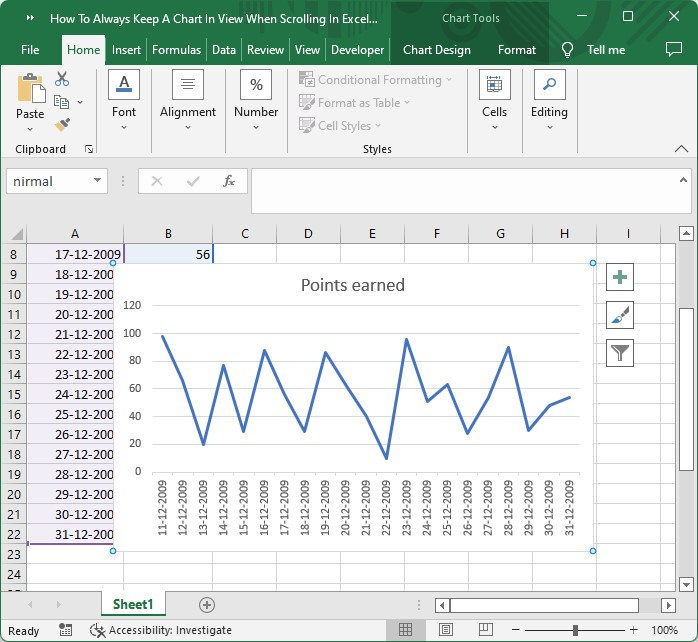
当您收集数据并在图表中呈现数据时,即使在移动数据时,保持图表静止也非常重要。通常,在 Excel 中,图表是根据单元格保存的,但我们可以在滚动数据时使图表在工作表中浮动。
本教程将帮助您了解如何在 Excel 中滚动时始终保持图表可见。我们将使用 VBA 代码的概念来实现我们的结果。
滚动时始终保持图表可见
在这里,我们将首先将 VBA 代码插入工作表,然后我们的任务将完成。让我们看一个简单的过程来了解如何在 Excel 中滚动时始终保持图表可见。
步骤 1
假设我们有一个 Excel 工作表,其中包含类似于下图所示的数据。
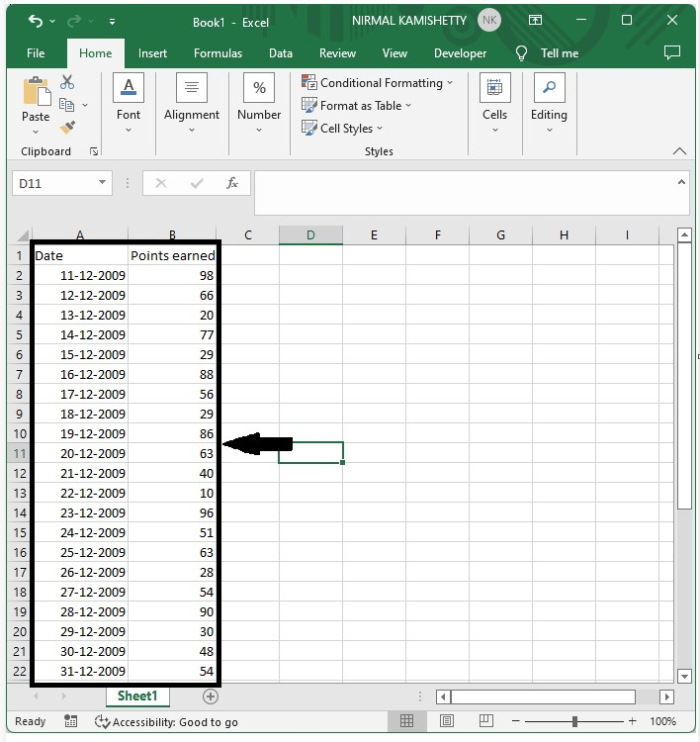
现在要创建图表,选择数据并点击“插入”,然后选择您要使用的任何图表。我们将选择下图所示的折线图。

步骤 2
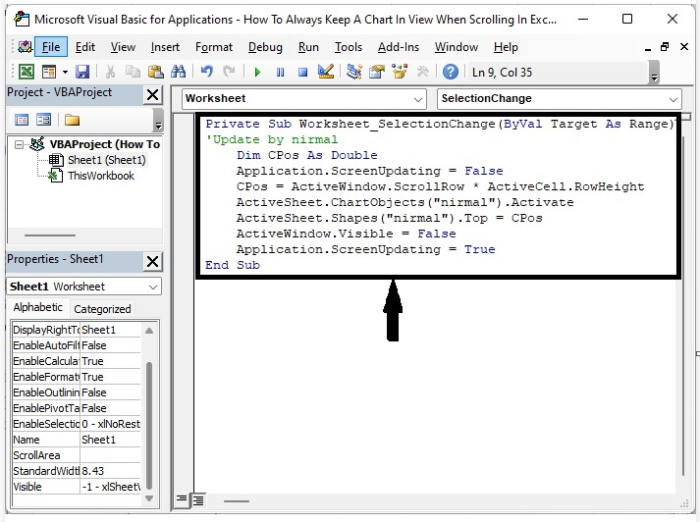
现在,右键单击工作表名称并从菜单中选择“查看代码”以打开 VBA 应用程序,在文本框中输入程序,保存 VBA 代码,并使用代码 Alt + Q 关闭 VBA 应用程序。
程序
Private Sub Worksheet_SelectionChange(ByVal Target As Range)
'Update by nirmal
   Dim CPos As Double
   Application.ScreenUpdating = False
   CPos = ActiveWindow.ScrollRow * ActiveCell.RowHeight
   ActiveSheet.ChartObjects("nirmal").Activate
   ActiveSheet.Shapes("nirmal").Top = CPos
   ActiveWindow.Visible = False
   Application.ScreenUpdating = True
End Sub
步骤 3
当我们点击数据集时,图表将始终跟随鼠标点击。在程序中,第 6 行和第 7 行中使用的 Nirmal 是图表的名称,并且一次只能用于一个图表。
结论
在本教程中,我们使用了一个简单的示例来演示如何在 Excel 中滚动时始终保持图表可见,以突出显示特定数据集。

更新于: 2023年1月9日
1K+ 次浏览

广告