
 数据结构
数据结构 网络
网络 关系数据库管理系统 (RDBMS)
 操作系统
操作系统 Java
Java MS Excel
 iOS
iOS HTML
HTML CSS
CSS Android
 Python
 C语言编程
C语言编程 C++
C++ C#
C# MongoDB
 MySQL
MySQL Javascript
 PHP
PHP 物理学
物理学 化学
化学 生物学
生物学 数学
数学 英语
英语 经济学
经济学 心理学
心理学 社会学
社会学 服装学
服装学 法学
法学如何在 Excel 中自动扩展公式栏?
在公式框中输入公式是 Excel 中最常用的操作之一。您可能已经注意到,当我们在提供的框中输入公式时,公式总是过小或过大,与我们使用的公式不符。这可能会造成问题,因为有时我们无法看到正在使用的整个公式,有时公式框中的空间会被浪费,从而减少了我们对数据的查看。我们可以通过在 Excel 中自动扩展公式栏来解决公式可见性问题。本教程将帮助您了解如何在 Excel 中自动扩展公式栏。
在 Excel 中自动扩展公式栏
在这里,我们将插入 VBA 代码,然后我们可以看到公式框将被扩展。让我们看看如何使用 VBA 应用程序在 Excel 中自动扩展公式栏的简单过程。
步骤 1
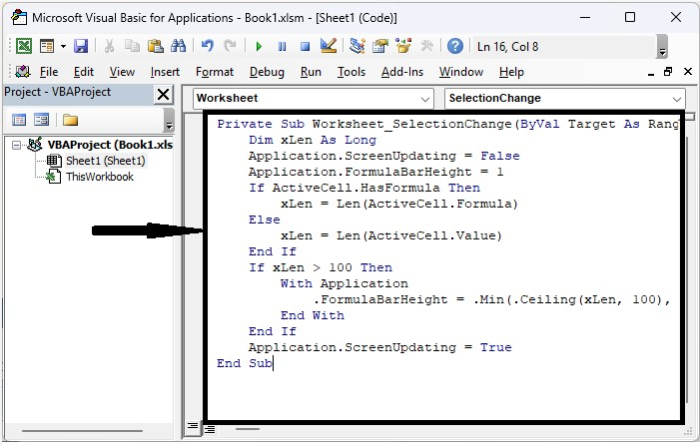
创建一个新的 Excel 表格,右键单击工作表名称打开 VBA 应用程序,然后将程序输入到文本框中,如下图所示。
示例
Private Sub Worksheet_SelectionChange(ByVal Target As Range)
   Dim xLen As Long
   Application.ScreenUpdating = False
   Application.FormulaBarHeight = 1
   If ActiveCell.HasFormula Then
      xLen = Len(ActiveCell.Formula)
   Else
      xLen = Len(ActiveCell.Value)
   End If
   If xLen > 100 Then
      With Application
         .FormulaBarHeight = .Min(.Ceiling(xLen, 100), 600) / 100
      End With
   End If
   Application.ScreenUpdating = True
End Sub
步骤 2
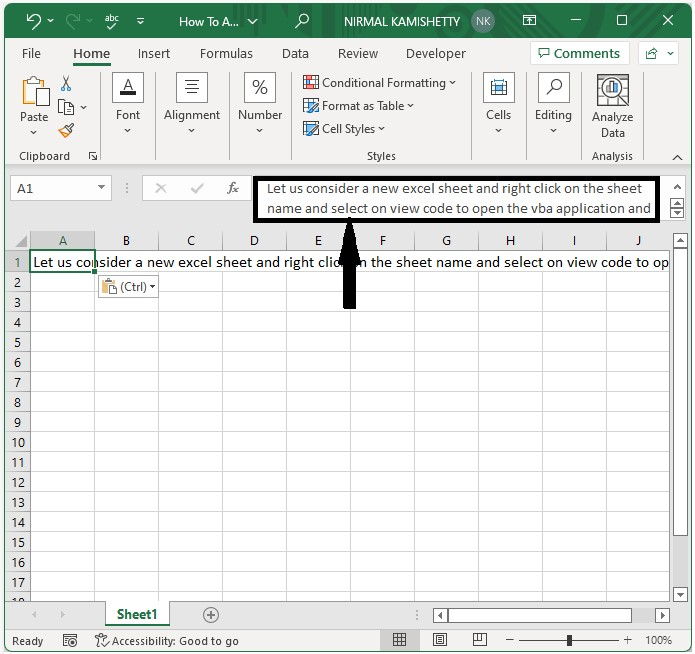
将工作表另存为宏启用模板,然后按“Alt + Q”退出 VBA 应用程序。从现在开始,如果表格中某些内容不合适,该栏将自动扩展,如下图所示。框的大小将始终取决于我们在公式框中输入的文本量。
结论
在本教程中,我们使用了一个简单的示例来演示如何在 Excel 中自动扩展公式栏。

更新于:2023年1月10日
238 次查看

广告