
 数据结构
数据结构 网络
网络 关系数据库管理系统 (RDBMS)
 操作系统
操作系统 Java
Java MS Excel
 iOS
iOS HTML
HTML CSS
CSS Android
 Python
 C语言编程
C语言编程 C++
C++ C#
C# MongoDB
 MySQL
MySQL Javascript
 PHP
PHP 物理学
物理学 化学
化学 生物学
生物学 数学
数学 英语
英语 经济学
经济学 心理学
心理学 社会学
社会学 服装设计
服装设计 法学
法学如何在 Excel 中自动调整文本框大小以适应内容?
当我们在 Excel 中使用文本框时,您可能已经注意到,手动调整文本框大小以适应内容是最耗时的过程之一,因为调整它们可能是一个较慢的过程。在进行 Excel 工作时,这会浪费大量时间。本教程将帮助您了解如何自动调整文本框大小以适应 Excel 中的内容。我们可以借助 VBA 应用程序来实现这一点,因为 Excel 默认情况下无法做到这一点。
自动调整文本框大小以适应 Excel 中的内容
在这里,我们将首先插入一个 VBA 模块,然后运行它来完成我们的任务。让我们来看一个轻松的过程,了解如何自动调整文本框大小以适应 Excel 中的内容。
步骤 1
让我们考虑一个包含文本框的 Excel 表格,如下图所示。您可以通过单击“插入”下的文本并绘制框的大小来插入文本框。
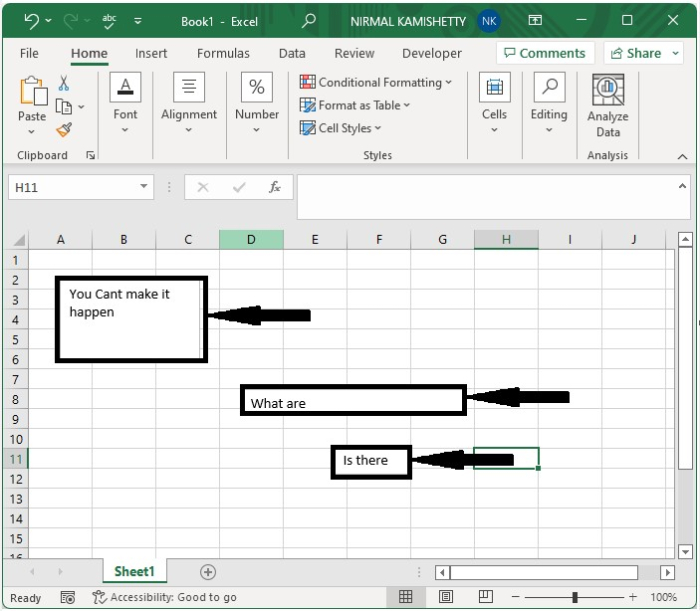
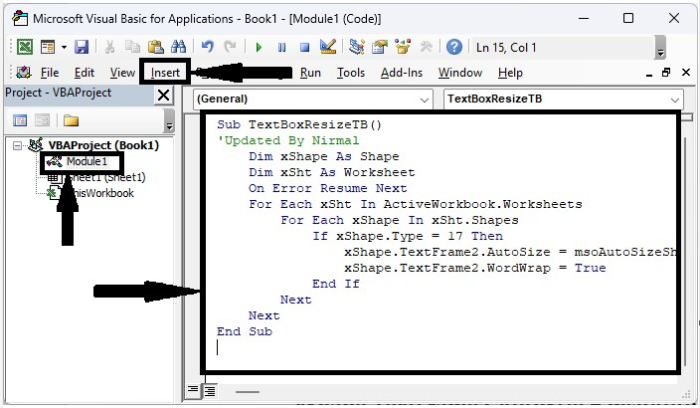
现在右键单击工作表名称并选择“查看代码”以打开 VBA 应用程序,然后单击“插入”并选择“模块”,然后将程序输入到文本框中,如下图所示。
示例
Sub TextBoxResizeTB()
'Updated By Nirmal
   Dim xShape As Shape
   Dim xSht As Worksheet
   On Error Resume Next
   For Each xSht In ActiveWorkbook.Worksheets
      For Each xShape In xSht.Shapes
         If xShape.Type = 17 Then
            xShape.TextFrame2.AutoSize = msoAutoSizeShapeToFitText
            xShape.TextFrame2.WordWrap = True
         End If
      Next
   Next
End Sub
此代码仅适用于增加文本大小,不会减小文本大小。
步骤 2
现在将工作表另存为宏启用型工作簿,然后单击 F5 运行模块并自动调整文本框大小,如下图所示。

结论
在本教程中,我们使用了一个简单的示例来演示如何自动调整文本框大小以适应其在 Excel 中的内容。

更新于:2023年1月11日
浏览量:322

广告