
 数据结构
数据结构 网络
网络 关系型数据库管理系统
 操作系统
操作系统 Java
Java MS Excel
 iOS
iOS HTML
HTML CSS
CSS Android
 Python
 C 编程
C 编程 C++
C++ C#
C# MongoDB
 MySQL
MySQL Javascript
 PHP
PHP 物理
物理 化学
化学 生物
生物 数学
数学 英语
英语 经济学
经济学 心理学
心理学 社会学
社会学 时尚研究
时尚研究 法律研究
法律研究如何在 Excel 文本框中应用拼写检查?
我们经常在 Word 中使用“拼写检查”功能,但您是否尝试过在 Excel 中对文本框应用拼写检查?这并不是 Excel 的内置功能;因此,我们需要修改文本框才能完成我们的操作。拼写检查无法应用于普通文本框;它需要是 ActiveX 命令文本框,它将在 Excel 的开发人员选项下提供。
阅读本教程以了解如何在 Excel 文本框中应用拼写检查。
在 Excel 文本框中应用拼写检查
在这里,我们将首先插入一个 VBA 模块,然后运行它来完成任务。让我们来看一个简单的过程,以了解如何对 Excel 中的文本框应用拼写检查。我们将使用 VBA 应用程序的帮助来完成我们的过程。
步骤 1
让我们考虑一个 Excel 工作表,其中存在一个 ActiveX 命令文本框,如下面的图片所示。要将数据输入文本框,请退出设计模式,然后输入数据。
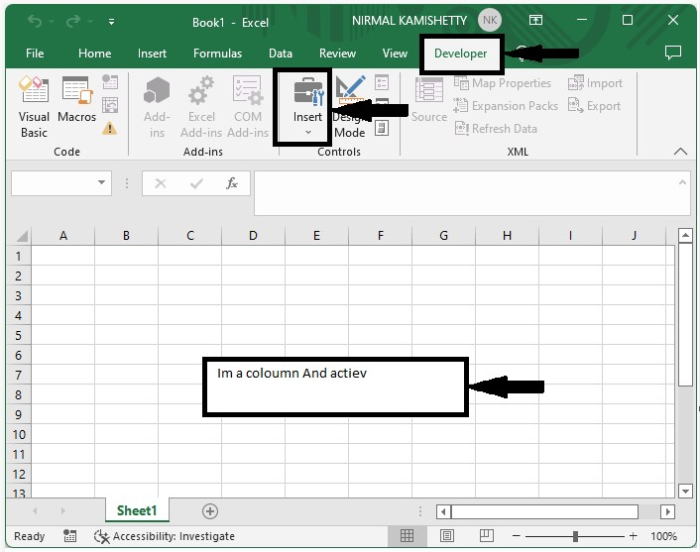
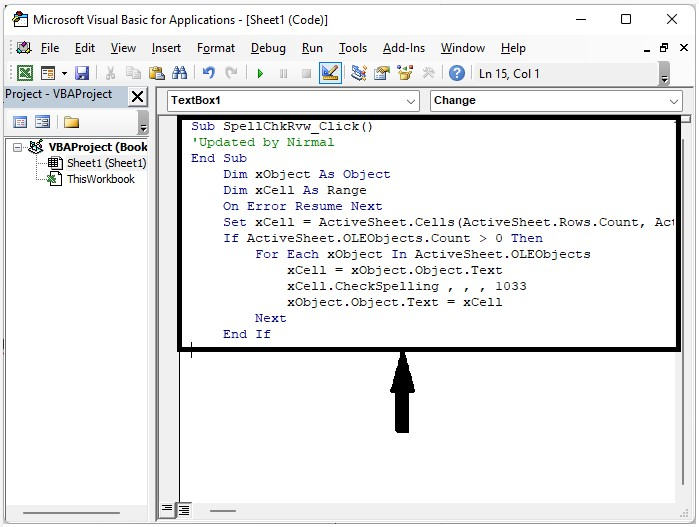
要使用拼写检查,请退出设计模式,然后右键单击文本框并选择“查看代码”以打开 VBA 应用程序,然后将现有代码替换为下图所示的程序。
程序
Sub SpellChkRvw_Click()
'updated by Nirmal
   Dim xObject As Object
   Dim xCell As Range
   On Error Resume Next
   Set xCell = ActiveSheet.Cells(ActiveSheet.Rows.Count, ActiveSheet.Columns.Count)
   If ActiveSheet.OLEObjects.Count > 0 Then
      For Each xObject In ActiveSheet.OLEObjects
         xCell = xObject.Object.Text
         xCell.CheckSpelling , , , 1033
         xObject.Object.Text = xCell
      Next
   End If
End Sub
步骤 2
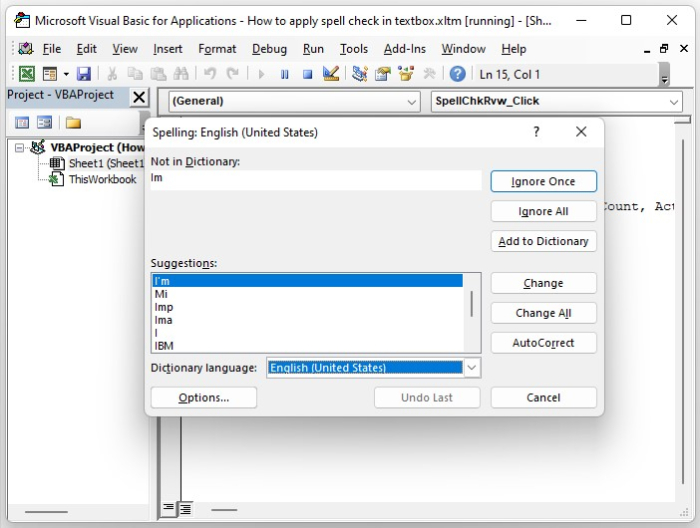
现在保存启用了宏的工作表,然后单击 F5 运行代码并完成我们的过程,如下面的图片所示。
结论
在本教程中,我们使用了一个简单的示例来演示如何对 Excel 中的文本框应用拼写检查,以突出显示特定数据集。

更新于: 2023年1月3日
667 次查看

广告