
 数据结构
数据结构 网络
网络 关系数据库管理系统 (RDBMS)
 操作系统
操作系统 Java
Java MS Excel
 iOS
iOS HTML
HTML CSS
CSS Android
 Python
 C 编程
C 编程 C++
C++ C#
C# MongoDB
 MySQL
MySQL Javascript
 PHP
PHP 物理学
物理学 化学
化学 生物学
生物学 数学
数学 英语
英语 经济学
经济学 心理学
心理学 社会学
社会学 服装设计
服装设计 法律研究
法律研究如何在 Excel 中使用按钮打开另一个工作簿?
您是否曾经尝试同时访问两个工作簿中的数据?您可以使用 VLOOKUP 函数比较同一工作簿中两个工作表中的数据。我们也可以连接 Excel 中的两个工作表。此过程无法使用公式完成;我们需要使用 VBA 代码。本教程将帮助您了解如何使用按钮在 Excel 中打开另一个工作簿。
在 Excel 中使用按钮打开另一个工作簿
在这里,我们将首先插入一个形状,然后为其分配一个宏。让我们看一个简单的过程,了解如何在 Excel 中使用按钮打开另一个工作簿。
步骤 1
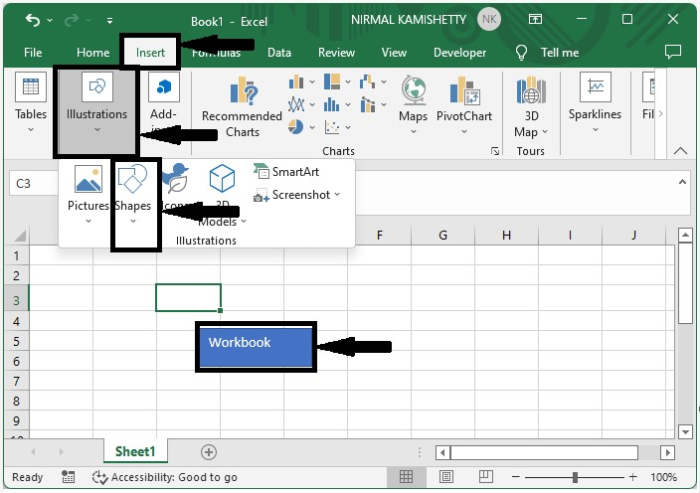
让我们考虑一个新的 Excel 工作表,然后在工作表上绘制一个矩形按钮,方法是单击“插入”,“插图”,然后选择如下图所示的形状。
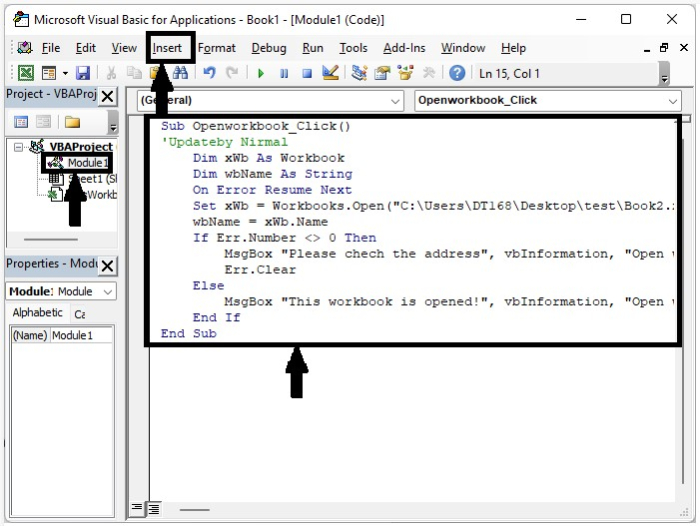
现在右键单击工作表名称并选择“查看代码”以打开 VBA 应用程序。然后在 VBA 应用程序中,单击“插入”,选择“模块”,并在文本窗口中输入程序,如下图所示。
程序
Sub Openworkbook_Click()
'Updateby Nirmal
   Dim xWb As Workbook
   Dim wbName As String
   On Error Resume Next
   Set xWb = Workbooks.Open("C:\Users\DT168\Desktop\test\Book2.xlsx")
   wbName = xWb.Name
   If Err.Number <> 0 Then
      MsgBox "Please chech the address", vbInformation, "Open workbook"
      Err.Clear
   Else
      MsgBox "This workbook is opened!", vbInformation, "Open workbook"
   End If
End Sub
步骤 2
现在将工作表另存为启用宏的工作表,并使用命令 Alt + Q 关闭 VBA 应用程序,然后右键单击 Excel 工作表中现有的矩形框,然后选择“指定宏”。然后将打开一个弹出窗口,如下图所示。
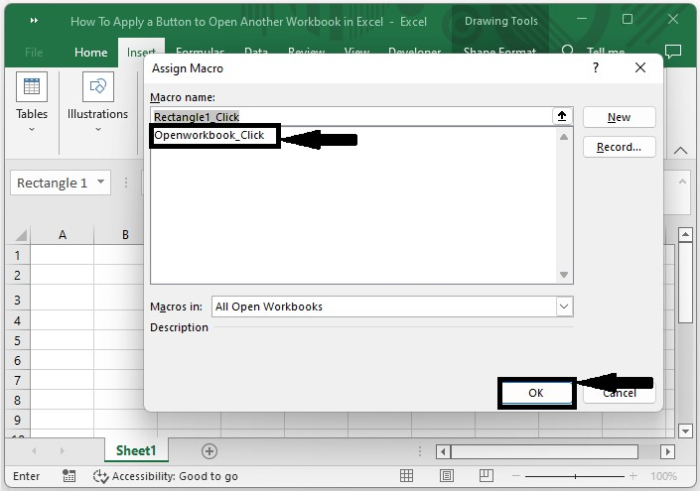
现在在弹出窗口中,选择宏作为打开工作簿,然后单击“确定”以完成我们的过程。
步骤 3
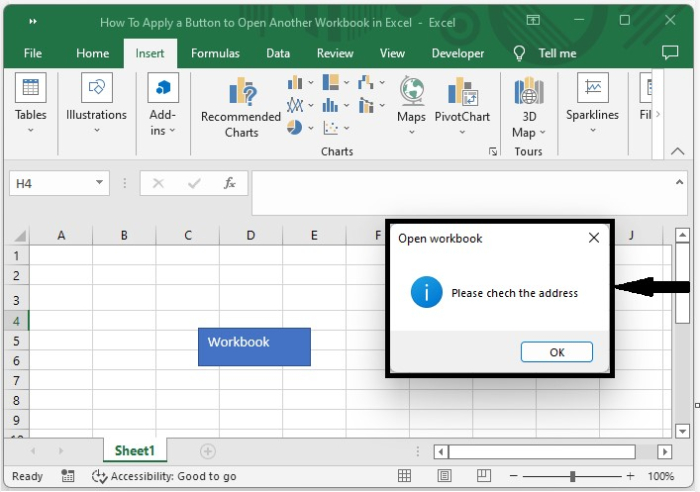
如果在代码中指定的地址找不到工作簿,则会显示错误消息,如下面的图像所示。
结论
在本教程中,我们使用了一个简单的示例来演示如何在 Excel 中使用按钮打开另一个工作簿以突出显示特定数据集。

更新于: 2023 年 1 月 3 日
2K+ 阅读量

广告