
 数据结构
数据结构 网络
网络 RDBMS
RDBMS 操作系统
操作系统 Java
Java MS Excel
 iOS
iOS HTML
HTML CSS
CSS Android
 Python
 C 程序设计
 C++
C++ C#
C# MongoDB
 MySQL
MySQL Javascript
 PHP
PHP 物理
物理 化学
化学 生物
生物 数学
数学 英语
英语 经济
经济 心理学
心理学 社会学
社会学 时尚研究
时尚研究 法律研究
法律研究如何在 Excel 中打开一个已关闭的工作簿?
Excel 是一个有效的应用程序,它可以使个人和企业轻松地管理和分析数据。我们大多数人习惯在 Excel 中创建和更新工作簿,但如果您需要检索您已保存的已关闭工作簿时会发生什么情况?打开已关闭的工作表可能看起来很困难,特别是如果您不熟悉 Excel 或以前未使用过此功能。不过,别担心!在这一课中,我们将逐步指导您在 Excel 中打开已关闭的工作簿,以便您具备知识和能力,快速访问您的关键数据并发现新的机会。
无论您的专业水平如何,在本指南结束时,您都将牢固地掌握在 Excel 中打开已关闭工作簿所需的方法。无论您是初学者、中级用户还是高级用户,本课程都可以通过提供清晰的说明和示例来满足您的需求,让您轻松学习。
打开已关闭的工作簿
这里,我们将首先插入一个 VAB 模块,然后运行它来完成任务。因此,让我们看看一个简单的过程,以了解如何在 Excel 中打开已关闭的工作簿。
第 1 步
考虑任何一个 Excel 工作簿。
首先,右键单击工作表名称并选择查看代码以打开 VBA 应用程序。
右键单击 > 查看代码。
步骤 2
然后单击“插入”,选择“模块”,并将以下代码复制到文本框中。
插入 > 模块 > 复制。
代码
Sub OpenClosedWorkbook()
   Dim xWb As Workbook
   Dim wbName As String
   On Error Resume Next
   Set xWb = Workbooks.Open(""C:\Users
i31a\OneDrive\Desktop\Open.xlsx"")
   wbName = xWb.Name
   If Err.Number <> 0 Then
      MsgBox "This workbook does not exist", vbInformation, "Open Closed Workbook"
      Err.Clear
   Else
      MsgBox "The workbook is opened", vbInformation, "Open Closed Workbook"
   End If
End Sub
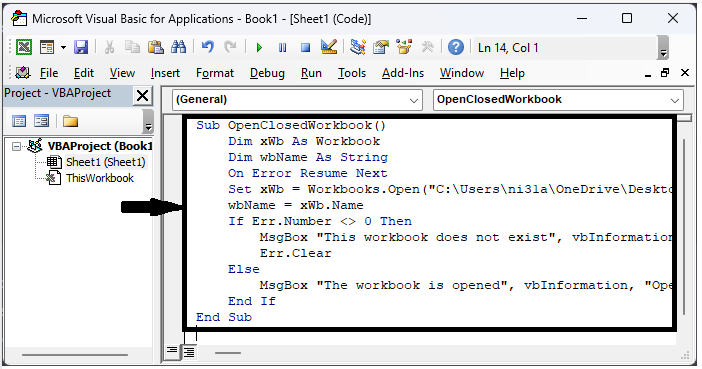
在代码 F
ew\add.xlsx 是文件的路径。
步骤 3
然后将工作表另存为一个启用宏的模板,并单击 F5 打开工作簿。
保存 > F5。
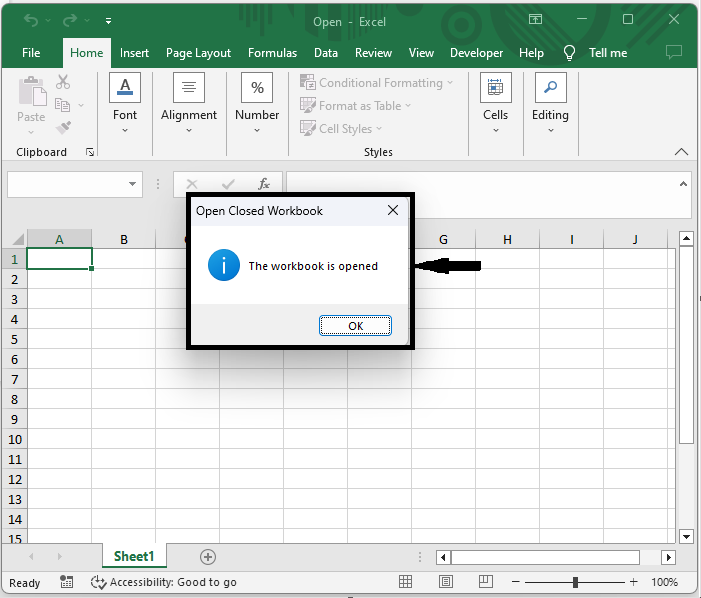
如果文件路径有任何错误或文件不存在,则会显示一条消息。

结论
在本教程中,我们使用了一个简单的示例来说明如何在 Excel 中打开一个已关闭的工作簿以突出显示一组特定数据。

更新于:06-Sep-2023
382 次浏览

广告