
 数据结构
数据结构 网络
网络 关系数据库管理系统 (RDBMS)
 操作系统
操作系统 Java
Java MS Excel
 iOS
iOS HTML
HTML CSS
CSS Android
 Python
 C语言编程
C语言编程 C++
C++ C#
C# MongoDB
 MySQL
MySQL Javascript
 PHP
PHP 物理学
物理学 化学
化学 生物学
生物学 数学
数学 英语
英语 经济学
经济学 心理学
心理学 社会学
社会学 时尚研究
时尚研究 法律研究
法律研究如何在HTML表单中禁用输入框和文本区域的拼写检查?
拼写检查用于检查单词的拼写。输入框由HTML中的输入元素定义,允许用户在其中输入文本。文本区域被称为反馈或评论框,允许用户编写多行文本。当我们在HTML表单的输入或文本区域字段中输入语法错误的单词时,就会用到拼写检查功能。错误的单词默认情况下会有红色下划线。它用于查找文本区域或输入框中的拼写或语法错误。如果将spellcheck的值设置为false,则文本区域和输入框中的书写输入将被禁用。
语法
<input type="text">
输入字段定义了用户可以输入数据的输入框的字段。
<textarea></textarea>
此标签用于创建评论或反馈框。
使用的属性
spellcheck="true/false": 如果spellcheck为true,则启用拼写检查;如果设置为false,则禁用拼写检查。
可视化表示
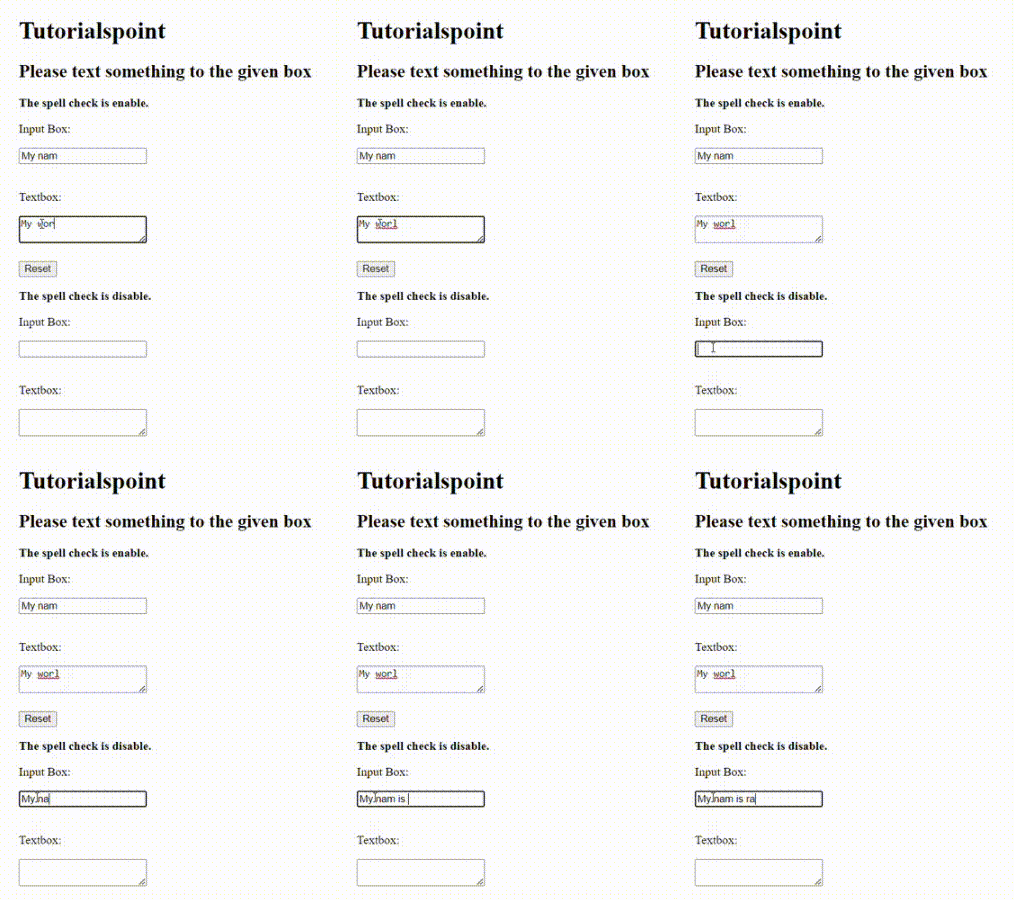
示例
在这个例子中,我们创建了一个表单,并使用了两个框——输入框和文本区域——来理解拼写检查中启用和禁用之间的区别。
<!DOCTYPE html>
<html>
<title>Enabling and Disabling of Spellcheck</title>
<head>
</head>
<body>
   <h1>Tutorialspoint</h1>
   <form>
      <h2>Please text something to the given box</h2>
      <p><b>The spell check is enable.</b></p>
      <p>Input Box:</p>
      <input type="text" spellcheck="true">
      <br><br>
      <p>Textbox:</p>
      <textarea spellcheck="true"></textarea>
      <h2></h2>
      <button type="reset">Reset</button>
      <p><b>The spell check is disable.</b></p>
      <p>Input Box:</p>
      <input type="text" spellcheck="false">
      <br><br>
      <p>Textbox:</p>
      <textarea spellcheck="false"></textarea>
      <h2></h2>
      <button type="reset">Reset</button>
   </form>
</body>
</html>
结论
在本文中,我们了解了在HTML表单中启用和禁用拼写检查的区别。上面的输出显示,启用拼写检查时会用红色虚线标出错误,而禁用拼写检查时则不会出现此错误。

更新于:2023年5月15日
776 次浏览

广告