
 数据结构
数据结构 网络
网络 关系数据库管理系统 (RDBMS)
 操作系统
操作系统 Java
Java MS Excel
 iOS
iOS HTML
HTML CSS
CSS Android
 Python
 C语言编程
C语言编程 C++
C++ C#
C# MongoDB
 MySQL
MySQL Javascript
 PHP
PHP 物理学
物理学 化学
化学 生物学
生物学 数学
数学 英语
英语 经济学
经济学 心理学
心理学 社会学
社会学 服装学
服装学 法学
法学如何在Seaborn中将图形样式更改为Ticks?
在Seaborn中,“ticks”图形样式是一种极简主义样式,它去除了背景网格线,但保留了轴上的刻度标记。此样式专注于呈现数据而没有任何干扰元素,当我们希望图表具有简洁明了的外观时非常有用。
当我们使用'sns.set_style()'函数在Seaborn中将图形样式设置为“ticks”时,我们的图表会发生以下变化。
背景网格线 - 背景网格线将被移除,从而形成一个没有任何水平或垂直线的空白画布。这有助于减少视觉混乱并突出数据点。
刻度标记 - x轴和y轴上的刻度标记将被保留。刻度标记指示轴上的位置,并用于参考和测量。它们为图表表示的值提供了视觉指南。
标签和标题 - 仍然可以使用常用的Matplotlib命令添加x轴标签、y轴标签和图表标题。它们不受“ticks”图形样式的影响。
要在Seaborn中将图形样式更改为“ticks”,我们可以按照以下步骤操作。
安装Seaborn
首先,我们必须使用pip命令在Python环境中安装seaborn库。可以使用以下代码安装seaborn库。
pip install seaborn
导入必要的库
在我们的Python脚本或Jupyter Notebook中,我们需要导入必要的库,即Seaborn和Matplotlib.pyplot。这些库提供了创建和自定义图表的函数。
import seaborn as sns
import matplotlib.pyplot as plt
设置图形样式
为了在Seaborn中将图形样式更改为“ticks”,我们必须使用'sns.set_style()'函数。此函数允许我们修改Matplotlib的默认样式以匹配所选的Seaborn样式。以下代码行将图形样式设置为“ticks”。
sns.set_style("ticks")
现在,让我们先创建一个没有将图形样式设置为ticks的图表。这样,输出图表中将包含网格线。
创建未将图形样式设置为ticks的散点图
这里我们使用seaborn的scatterplot()函数创建一个散点图,并使用sns.set_style(“whitegrid”)将图形样式设置为whitegrid。然后,在输出图表中,我们可以看到网格线。
示例
import seaborn as sns
import matplotlib.pyplot as plt
sns.set_style("whitegrid")
# Sample data
x = ["A", "B", "C", "D"]
y = [10, 20, 15, 25]
sns.set_style("ticks")
# Create a bar plot
sns.scatterplot(x=x, y=y)
# Set labels and title
Plt.grid = "TRUE"
plt.xlabel("Categories")
plt.ylabel("Values")
plt.title("Scatter plot")
plt.show()
输出
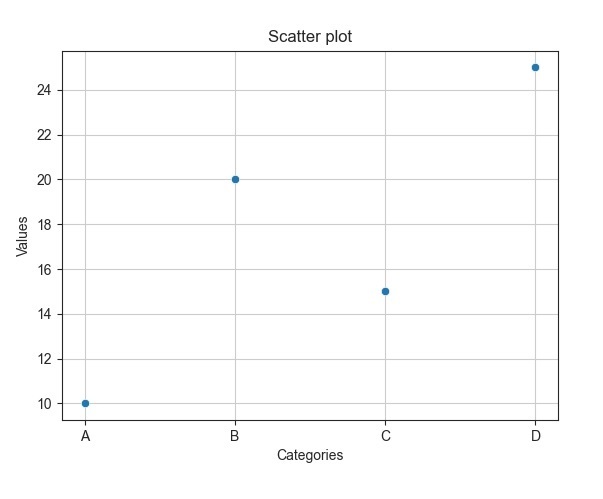
通过将图形样式设置为ticks创建图表
现在,我们通过使用sns.set_style(“ticks”)将图形样式设置为ticks来创建一个图表。这样,在输出图表中,我们可以看到网格线的缺失。
示例
import seaborn as sns
import matplotlib.pyplot as plt
sns.set_style("ticks")
# Sample data
x = ["A", "B", "C", "D"]
y = [10, 20, 15, 25]
# Create a bar plot
sns.scatterplot(x=x, y=y)
# Set labels and title
plt.xlabel("Categories")
plt.ylabel("Values")
plt.title("Scatter plot")
# Display the plot
plt.show()
输出
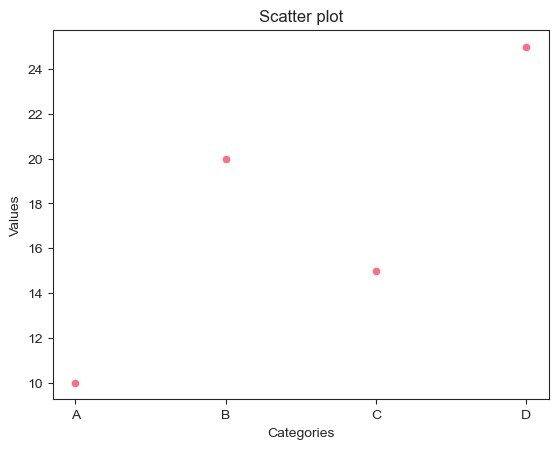

645 次浏览
