
 数据结构
数据结构 网络
网络 关系型数据库管理系统
 操作系统
操作系统 Java
Java MS Excel
 iOS
iOS HTML
HTML CSS
CSS Android
 Python
 C 语言编程
 C++
C++ C#
C# MongoDB
 MySQL
MySQL Javascript
 PHP
PHP 物理学
物理学 化学
化学 生物学
生物学 数学
数学 英语
英语 经济学
经济学 心理学
心理学 社会学
社会学 时尚研究
时尚研究 法律研究
法律研究如何在 Excel 中将负数更改为零?
大多数使用 Excel 电子表格的员工负责处理包含在大或小数据集中的数字。当您处理数字时,您会遇到各种各样的数字,包括正数和负数、小数、日期和时间等等。将这些数字从一种格式转换为另一种格式是许多人需要定期完成的更常见的任务之一。
在执行某些计算时,您可能会发现需要将负数转换为正数或零,即删除负号。这可能是最常出现的情况。如果您足够耐心,当然可以通过一次一个地遍历每个实例来手动执行此操作。
我们大多数人可能会考虑使用巧妙的方法。Excel 有许多快捷方式,可以快速轻松地将负数转换为零。
在本教程中,我们将通过以下示例学习如何将负数更改为零。
使用 IF 条件
IF 函数能够识别负整数并将它们重置为零,而不会影响它遇到的正值。IF 函数执行逻辑测试,如果测试成功则返回 True 值,如果测试不成功则返回 False 值。让我们按照以下步骤使用 IF 函数将负数转换为零
步骤 1
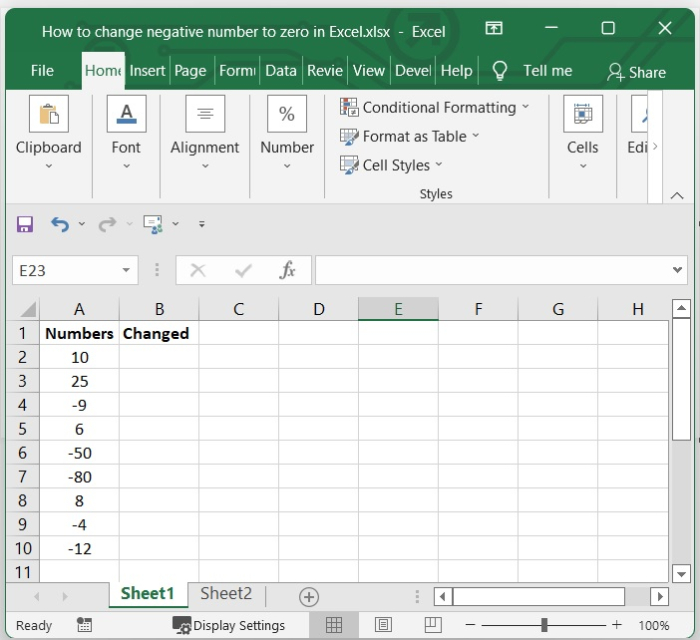
在我们的示例中,我们在 Excel 表格中有一些负数以及一些正数。
步骤 2
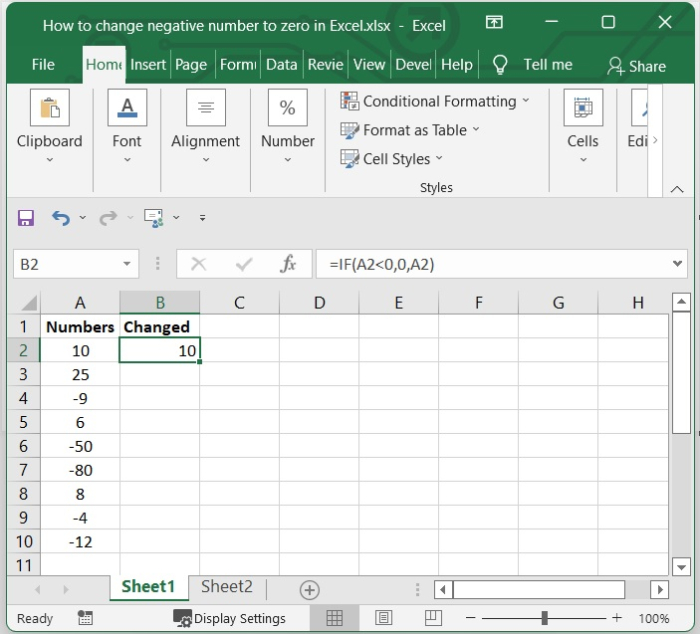
然后在空单元格中,在公式栏中添加以下公式并按 Enter 键。
在我们的示例中,我们选择了 B2 并添加了以下公式。
=IF(A2<0,0,A2)
步骤 3
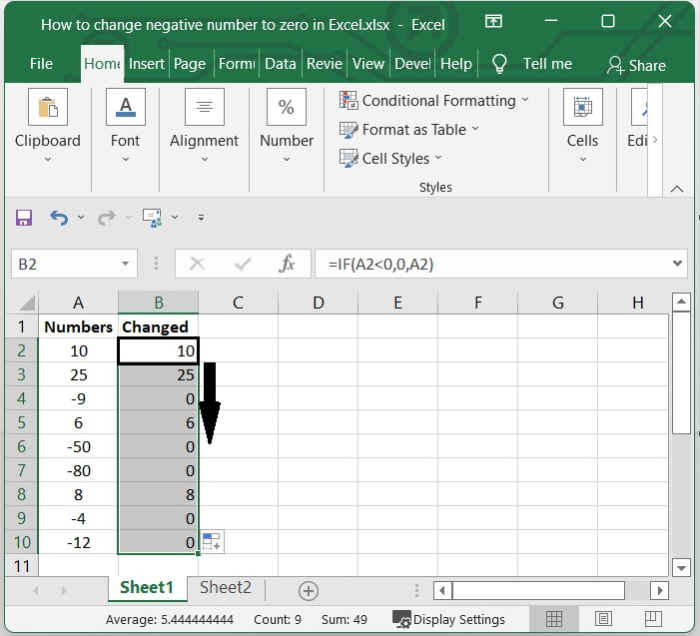
您可以选择要应用此公式的范围,方法是将填充柄拖动到所需位置。除此之外,每个负整数都被替换为零。
使用 MAX 条件
您可以使用一个基于 MAX 函数的公式将负整数转换为零,而不会影响正数。这可以通过使用以下公式来实现。
步骤 1
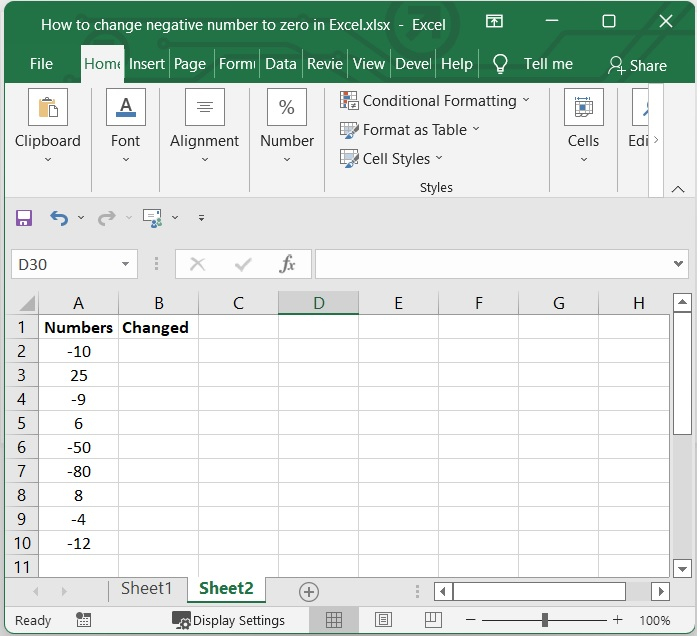
在我们的示例中,我们在 Excel 表格中有一些负数以及一些正数。
步骤 2
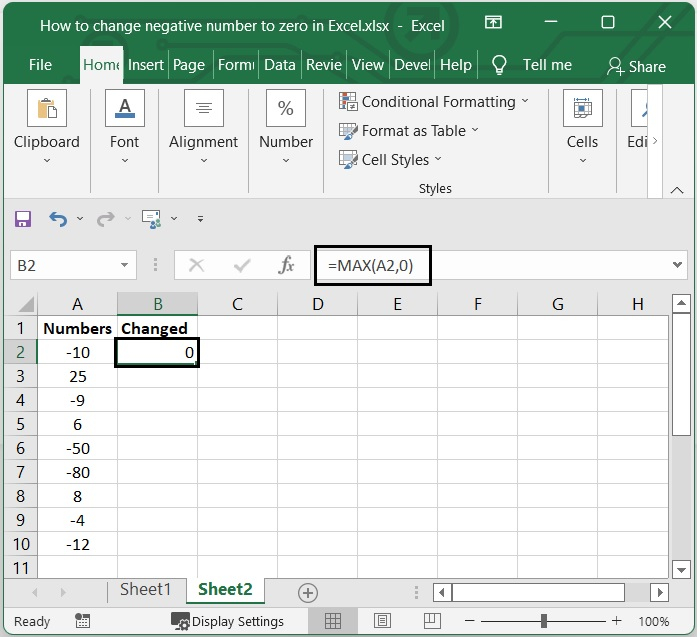
然后在当前为空的单元格的公式栏中添加以下公式,然后按 Enter 键。
在我们的示例中,我们选择了 B2 并添加了以下公式。
=MAX(A2,0)
在我们的示例中,我们对 A2 单元格应用公式。您可以根据需要进行更改。请参阅以下图片。
步骤 3
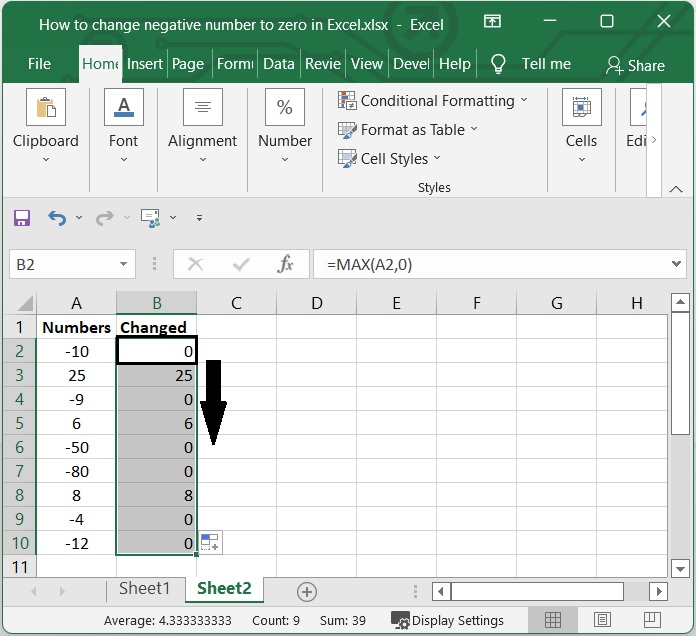
通过将填充柄拖动到您希望应用公式的位置,您可以选择将受公式影响的范围。
除此之外,整个计算过程中每个负整数都已更改为零。请参阅以下屏幕截图。
结论
在本教程中,我们解释了两种方法(IF 函数和 MAX 函数),您可以使用它们在 Excel 表格中将负数转换为零。

821 次浏览
