
 数据结构
数据结构 网络
网络 关系数据库管理系统
 操作系统
操作系统 Java
Java MS Excel
 iOS
iOS HTML
HTML CSS
CSS Android
 Python
 C 编程
C 编程 C++
C++ C#
C# MongoDB
 MySQL
MySQL Javascript
 PHP
PHP 物理学
物理学 化学
化学 生物学
生物学 数学
数学 英语
英语 经济学
经济学 心理学
心理学 社会学
社会学 时尚研究
时尚研究 法律研究
法律研究如何在 Excel 中检查单元格值是否匹配列表?
如果您正在寻找一些在 Excel 中验证值是否存在于列表中的最简单方法,那么您来对地方了,您将在本教程中找到这些选项。您可以按照本教程中概述的步骤,轻松地在大量数据中检查您的目标值。
您可以使用“查找和替换”功能检查下面蔬菜列表中的值。只需点击该值即可。我们目前正在寻找的产品是秋葵。
让我们通过一个示例逐步了解。
步骤 1
第一步,我们必须创建一些示例数据。请参考下面的屏幕截图。

步骤 2
确保选择了蔬菜列表的整列后,同时按下Ctrl+F键以调出查找和替换对话框。接下来,在查找选项卡上,在查找内容文本框中输入要查找和检查的名称或值,然后单击全部查找以列出搜索结果。查看下面的屏幕截图。
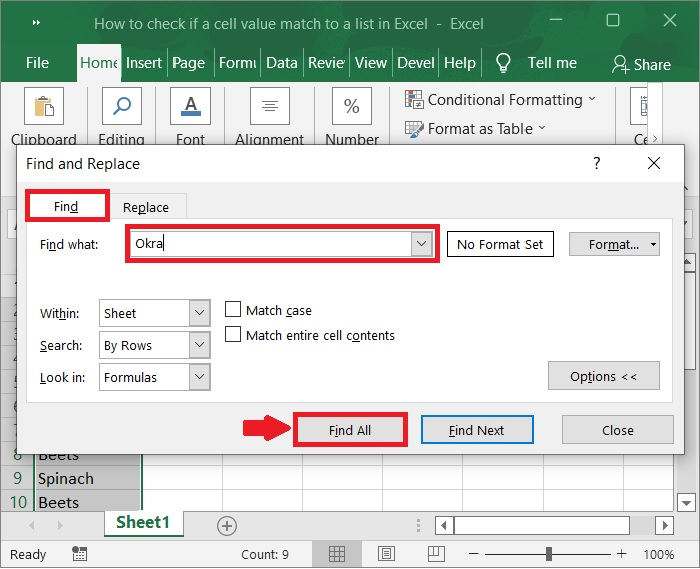
注意 - 您可以使用此选项打开查找和替换功能。选择开始选项卡、编辑组、查找和选择下拉菜单,然后选择查找选项。现在,它将显示查找和替换对话框。
步骤 3
如果匹配成功,相应的数值将显示在下表中。请参考下面的屏幕截图。

步骤 4
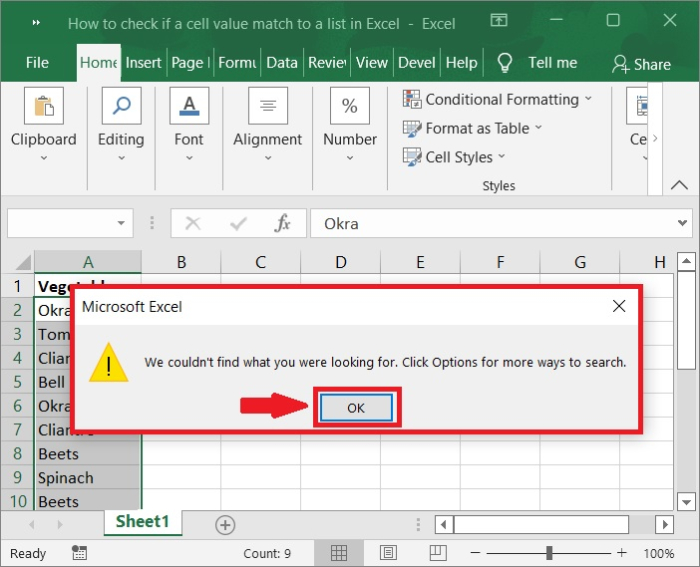
但是,如果没有匹配的值,将以对话框的形式出现提示。查看下面的屏幕截图。

如果要查找的字符串在给定列表中不存在,则 Excel 将显示以下对话框。
步骤 6
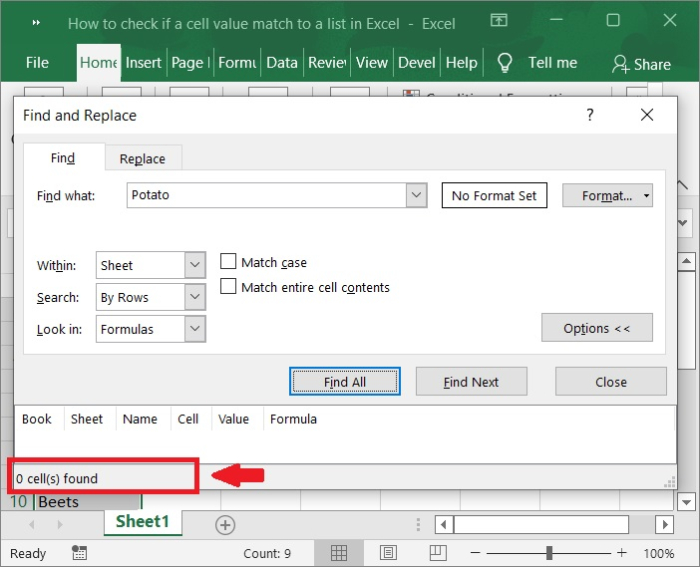
然后,单击确定按钮。现在,您可以在查找和替换对话框中看到一条消息“未找到单元格。”请参考下面的屏幕截图。
结论
在本教程中,我们使用了一个简单的示例来演示如何使用 Excel 中的查找和替换功能检查值是否与列表匹配。

更新于: 2023年2月8日
290 次浏览

广告