
 数据结构
数据结构 网络
网络 关系型数据库管理系统 (RDBMS)
 操作系统
操作系统 Java
Java MS Excel
 iOS
iOS HTML
HTML CSS
CSS Android
 Python
 C 语言编程
 C++
C++ C#
C# MongoDB
 MySQL
MySQL Javascript
 PHP
PHP 物理学
物理学 化学
化学 生物学
生物学 数学
数学 英语
英语 经济学
经济学 心理学
心理学 社会学
社会学 时尚研究
时尚研究 法律研究
法律研究如何在 Excel 中更改另一个单元格的值时清除指定单元格的内容?
在本文中,我们将学习如何在任何链接单元格的值被移除或修改时移除特定单元格的值。这可以通过 VBA 代码来实现。例如,您希望在指定单元格的值被移除或更改时清除一系列单元格的值,请按照以下步骤操作。
通过更改另一个单元格的值来清除指定单元格的内容
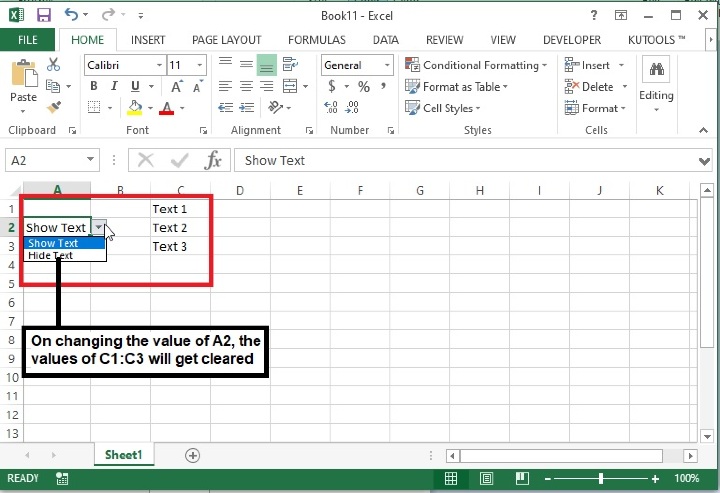
步骤 1:以下是示例数据,其中更改 A2 单元格的值将清除 C1:C3 的值。
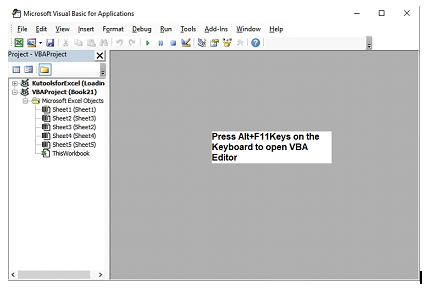
步骤 2:从键盘上按 Alt+F11 键,将打开 Microsoft Visual Basic for Applications 窗口。
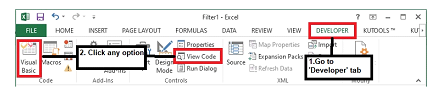
也可以通过“开发工具”选项卡打开上述编辑器,如下所示
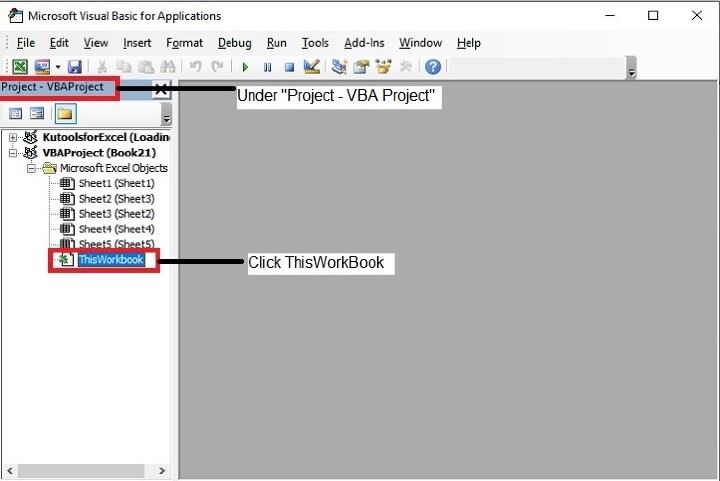
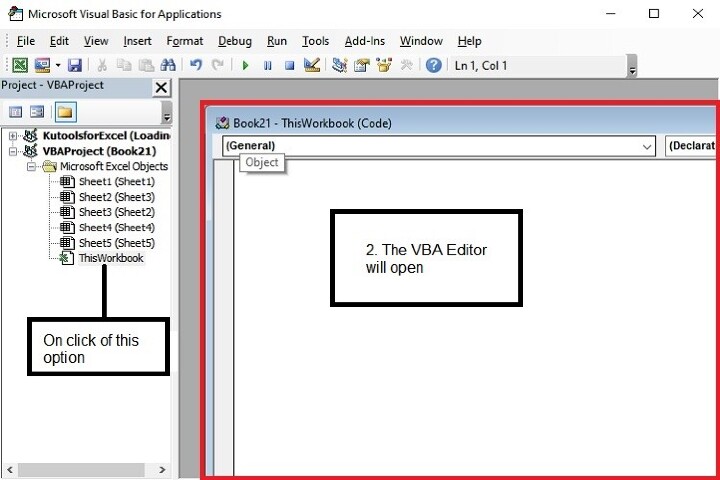
步骤 3:在 Microsoft Visual Basic for Applications 窗口中,双击“项目”面板中的“ThisWorkbook”。
步骤 4:现在复制以下 VBA 代码,并将其输入到“ThisWorkbook (代码)”窗口中。
Private Sub
Worksheet_Change(ByVal Target As Range) /function call to change the value of a
range on changing the value of another cell
    If Not Intersect(Target, Range("A2")) Is Nothing Then / If intersection area
does not exist, Intersection Method causes a Runtime Error, which can be avoided
using “Is Nothing” keyword, meaning “nothing” returns.
        Range("C1:C3").ClearContents /Defined the range to clear the content
basis above condition.
    End If /End of If condition.
End Sub /End of sub.
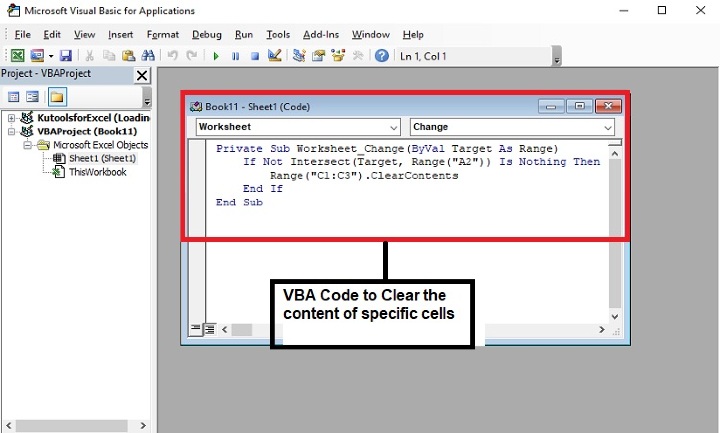
步骤 5:输入代码后,按键盘上的 Alt+Q 键关闭 Microsoft Visual Basic for Applications 窗口。
步骤 6:接下来,将文件保存为“Excel 启用宏的工作簿”格式。
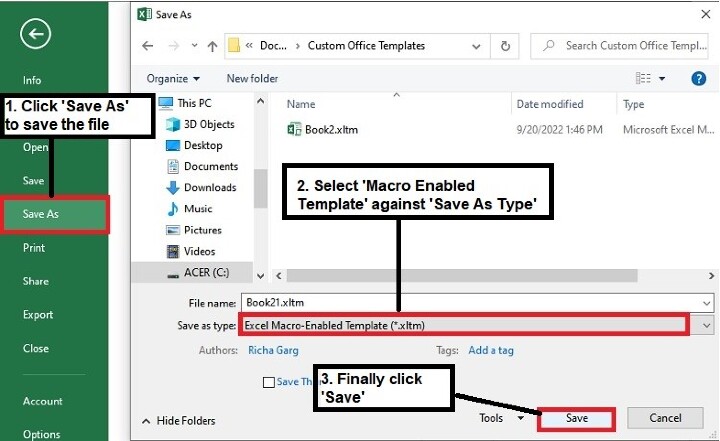
步骤 7:现在重新打开文件,输出将如下所示
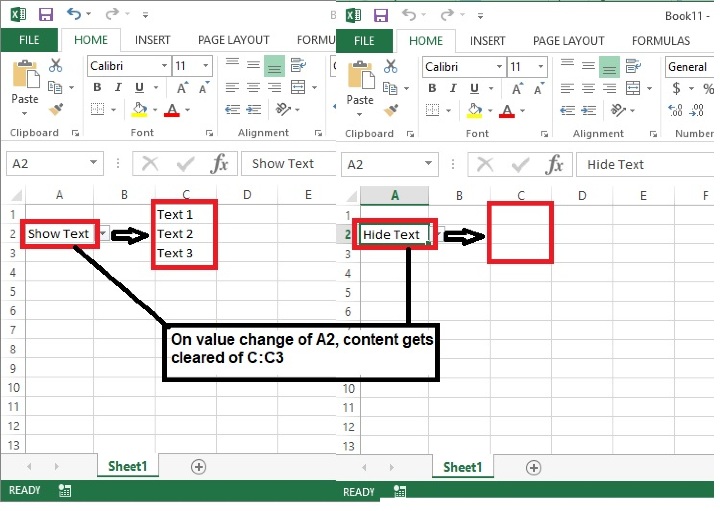
在这里,您可以看到 C1:C3 范围内的内容在 A2 单元格的值根据以上屏幕截图更改后自动清除。
结论
因此,本文介绍了在更改另一个单元格的值时清除 Excel 工作簿中特定单元格内容的方法。在使用此方法时要小心,因为一旦数据被清除,就无法恢复。继续学习,继续探索 Excel。
更新于: 2023 年 8 月 29 日
1K+ 次查看

广告