
 数据结构
数据结构 网络
网络 关系数据库管理系统
 操作系统
操作系统 Java
Java MS Excel
 iOS
iOS HTML
HTML CSS
CSS Android
 Python
 C 编程
C 编程 C++
C++ C#
C# MongoDB
 MySQL
MySQL Javascript
 PHP
PHP 物理学
物理学 化学
化学 生物学
生物学 数学
数学 英语
英语 经济学
经济学 心理学
心理学 社会学
社会学 时尚研究
时尚研究 法律研究
法律研究如何在 Excel 中显示单元格的所有内容?
Microsoft Excel 是一款用于组织和分析数据的有效工具,但有时单元格的内容可能过长而无法容纳在其清晰定义的边界内。在这些情况下,了解如何在不丢失任何关键数据的情况下显示单元格的完整内容至关重要。
在本文中,我们将探讨各种技术,以确保您可以查看单元格的所有内容,包括文本、数字和公式。我们将介绍调整列宽、单元格内换行以及使用不同的例程来显示长单元格内容而不截断的方法。
在本教程结束时,您将能够使用 Excel 精确有效地处理和显示长单元格内容,从而提高数据分析操作的准确性和效率。让我们深入探讨并检查在 Excel 中显示单元格中每个项目的多种方法!
使用“自动换行”显示单元格的所有内容
在这里,我们将首先选择单元格范围,然后使用自动换行来完成任务。因此,让我们看看一个简单的过程,了解如何在 Excel 中显示单元格的所有内容。
步骤 1
考虑一个 Excel 工作表,其中工作表中的数据类似于下图所示。
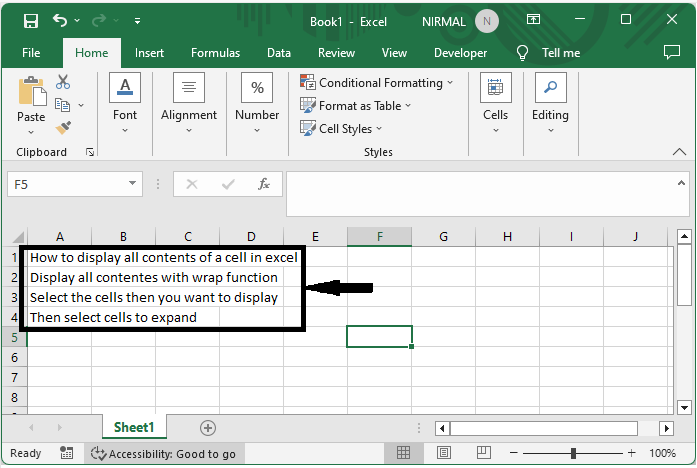
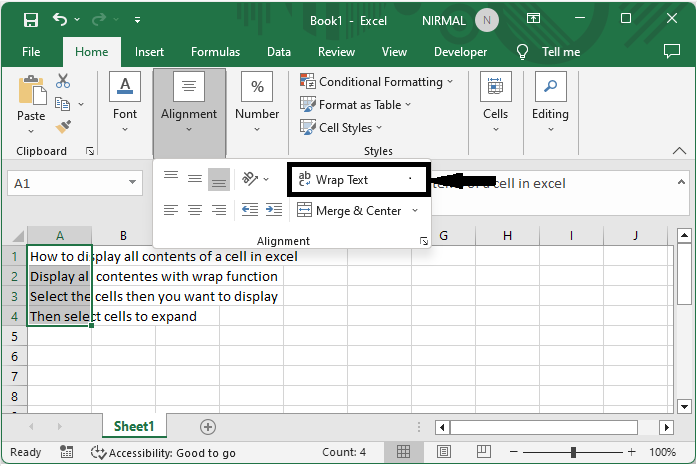
首先,选择单元格范围,然后单击“开始”下的“自动换行”以完成任务。
使用“格式”显示单元格的所有内容
在这里,我们将首先选择单元格范围,然后自动调整列宽。因此,让我们看看一个简单的过程,了解如何在 Excel 中显示单元格的所有内容。
步骤 1
考虑我们在上面示例中使用的相同数据。
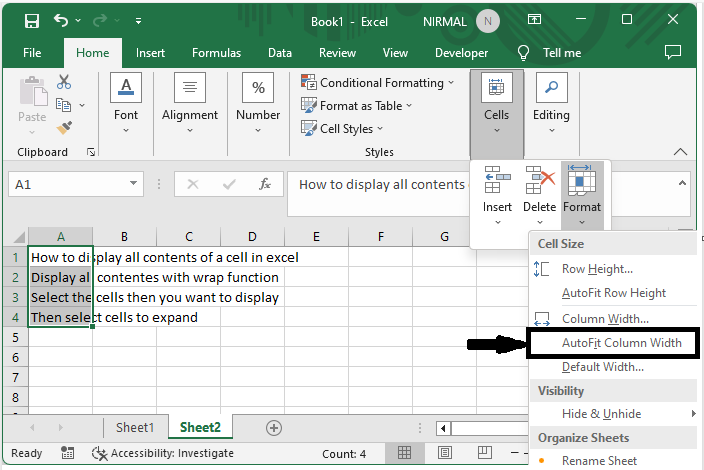
首先,选择单元格范围,然后单击“开始”下的“格式”,并选择“自动调整列宽”以完成任务。
结论
在本教程中,我们使用了一个简单的示例来演示如何在 Excel 中显示单元格的所有内容,以突出显示特定数据集。

更新于: 2023年7月11日
3K+ 次查看

广告