
 数据结构
数据结构 网络
网络 关系数据库管理系统
 操作系统
操作系统 Java
Java MS Excel
 iOS
iOS HTML
HTML CSS
CSS Android
 Python
 C 编程
C 编程 C++
C++ C#
C# MongoDB
 MySQL
MySQL Javascript
 PHP
PHP 物理学
物理学 化学
化学 生物学
生物学 数学
数学 英语
英语 经济学
经济学 心理学
心理学 社会学
社会学 时尚研究
时尚研究 法律研究
法律研究如何在 Excel 中检查某行是否隐藏?
通常情况下,您会遇到需要进行初步检查以查看是否有任何行被隐藏的电子表格。
不用担心,检查起来非常容易。
隐藏行是 MS Excel 的一个有趣功能,您可以隐藏电子表格中不相关的信息,而不会将其永久删除。在处理文件时,您的团队成员可能会隐藏某些行以优化他们对数据的视觉视角,方法是删除不必要的行、计算或任何可能降低文件可读性的其他内容。
在本教程中,我们将解释如何在您的 Excel 表格中识别隐藏的行,并通过几个简单的步骤将其显示出来。
检查行标题
通常,在电子表格中很容易发现隐藏的行。诸如编号或粗线之类的视觉提示可以帮助我们了解是否有一组行被隐藏。考虑一个包含员工信息的表格以更好地理解这一点。
步骤 1 - 在行标题中检查是否有双线。隐藏的行以较粗的边框和跳过的编号标记。如您所见,在第 5 行之后是第 9 行,表示第 6 到第 8 行被隐藏。
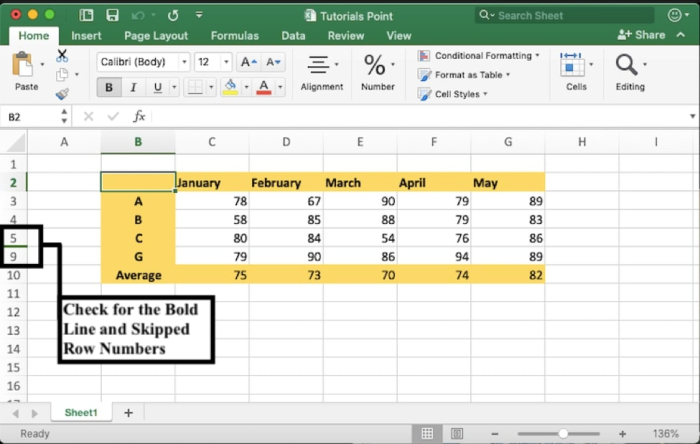
步骤 2 - 要取消隐藏行,请选择要显示的行上面和下面的行。在本例中,选择并按住第 5 行,按 Shift 键,然后选择第 9 行。
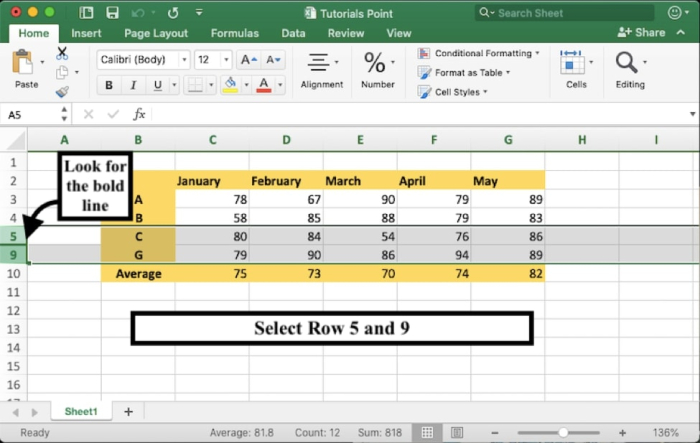
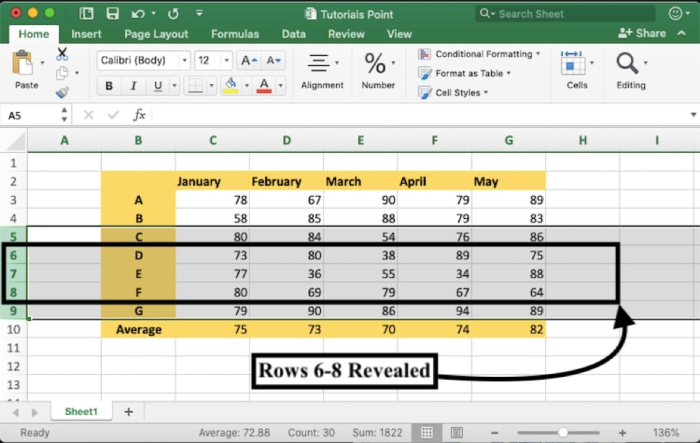
步骤 3 - 在这些选定行内的任意位置右键单击,然后单击“取消隐藏”选项。

之后,第 6 行到第 8 行将显示出来,您可以看到之前不可见的候选人 D、E 和 F 的信息。
单元格格式方法选项
您还可以使用另一种方法取消隐藏行。使用此技术,您可以一次显示多行隐藏的行。此方法可帮助您跟踪数据,并通过了解如何取消隐藏任何行来随时访问数据。
步骤 1 - 使用键盘快捷键 Ctrl+A 或单击电子表格的行和列标题之间的“全选”按钮来选择所有单元格。
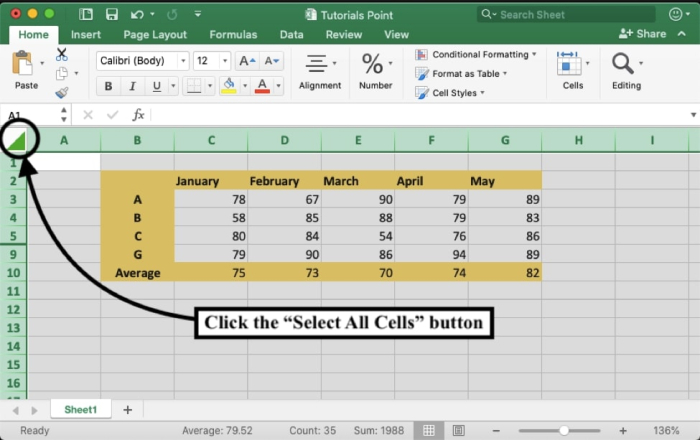
步骤 2 - 在“开始”选项卡中,导航到位于工具栏右侧的“格式”。
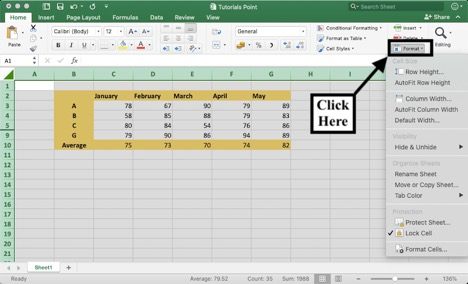
步骤 3 - 从下拉菜单中选择“隐藏和取消隐藏”选项。它将显示另一个列表。从那里,单击“取消隐藏行”以立即显示工作表中所有隐藏的行。

完成此步骤后,将显示结果。
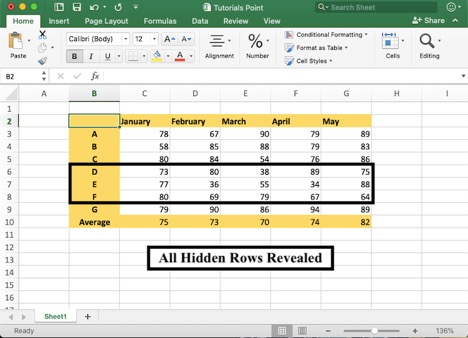
您还可以使用一些键盘快捷键显示所有隐藏的行。在使用快捷键 Ctrl + A 单击电子表格中的所有单元格后,按 Ctrl + Shift + 9 以显示电子表格中的所有行。
结论
现在您已经了解了如何在 MS Excel 中查找和取消隐藏行,您可以查看工作表上的所有数据。我们还将为您提供更多此类简洁的教程,帮助您在几个简单的步骤中掌握 Excel。如果您每天多了解一些 Excel,它就会变得很容易,以下是一些有用的 Excel 教程,帮助您充分利用它。

1K+ 次查看
