
 数据结构
数据结构 网络
网络 关系数据库管理系统
 操作系统
操作系统 Java
Java MS Excel
 iOS
iOS HTML
HTML CSS
CSS Android
 Python
 C语言编程
C语言编程 C++
C++ C#
C# MongoDB
 MySQL
MySQL Javascript
 PHP
PHP 物理学
物理学 化学
化学 生物学
生物学 数学
数学 英语
英语 经济学
经济学 心理学
心理学 社会学
社会学 时尚研究
时尚研究 法律研究
法律研究如何在Excel中检查/查找包含公式的单元格?
如果您有一个包含一些公式的大型工作表,并且现在想要找出或检查是否有任何单元格包含公式,您可以执行以下任何操作。
使用函数检查单元格是否包含公式
Excel 提供了各种公式,可以帮助您有效地利用收集到的数据。获得输出的一种方法是确定单元格是否满足特定条件集,然后相应地采取行动。目前,我们将专注于一个名为“如果单元格包含,则”的函数。让我们看一个例子。
让我们一步一步地理解。
步骤 1
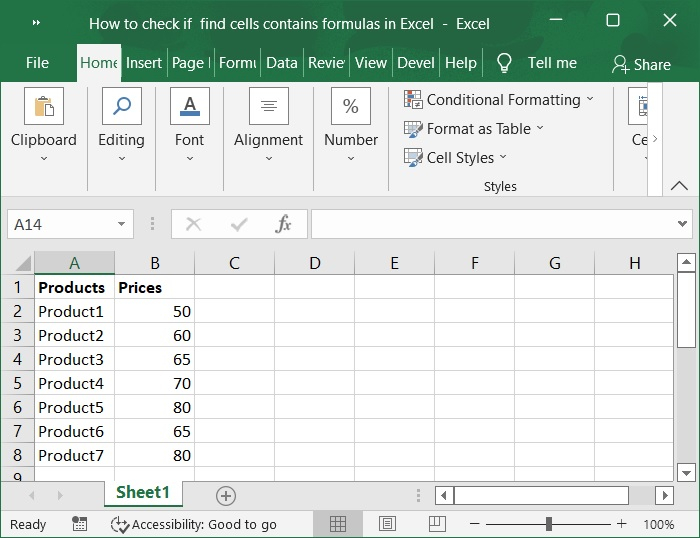
在第一步中,假设我们有一个样本数据,如下面的屏幕截图所示。
步骤 2
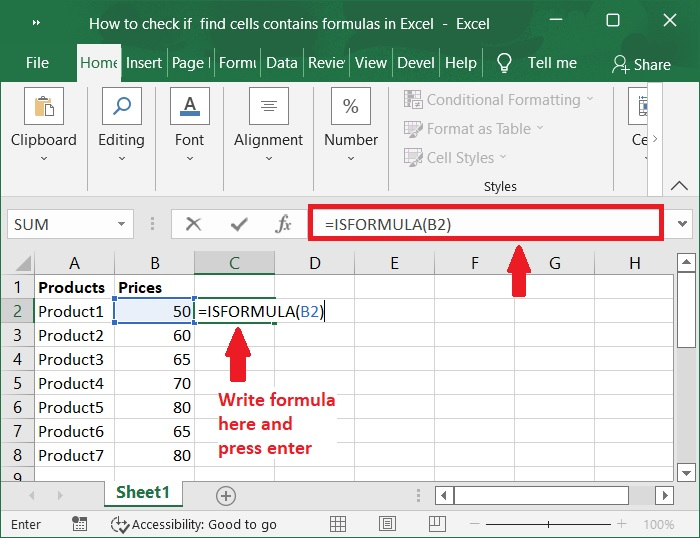
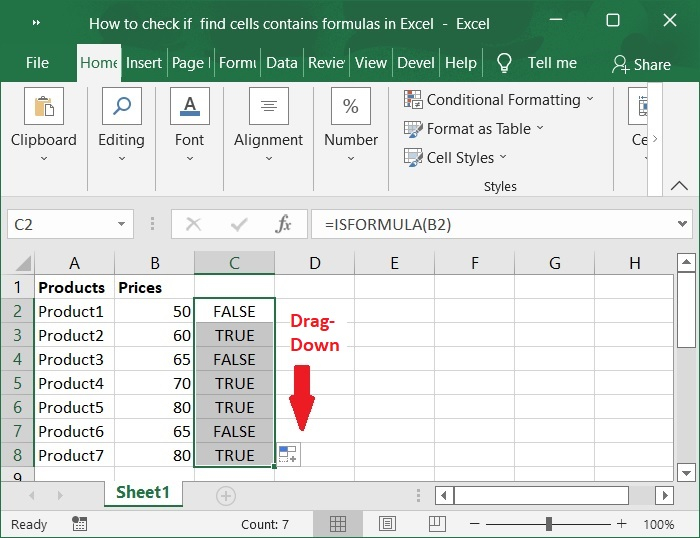
在空白单元格中输入公式以确定特定单元格是否包含公式。输入公式后,按 Enter 键获取结果,值 FALSE 表示单元格不包含公式,而值 TRUE 表示单元格包含公式。请参阅下面的屏幕截图以了解相同内容。
=ISFORMULA(B2)
在这种情况下,单元格 B2 是您想要确定是否存在公式的单元格。
步骤 3
然后,您可以检查相应的单元格以查看是否存在公式,方法是将填充柄拖动到您想要查看是否存在公式的单元格范围。如下面的屏幕截图所示。
使用“定位条件”命令选择所有包含公式的单元格
如果您希望能够找到并选择包含公式的单元格,也可以使用“定位条件”命令来处理此工作。
步骤 4
选择要用于公式的单元格,然后选择要使用的范围。要找到它,请转到“开始”选项卡并选择“编辑”组下的“查找和选择”选项,然后单击“定位条件”命令。查看下面的屏幕截图。

步骤 5
然后,在“定位条件”对话框中,选择“公式”,然后确保“公式”下的所有框都被选中。请参阅下面的屏幕截图以了解相同内容。

步骤 6
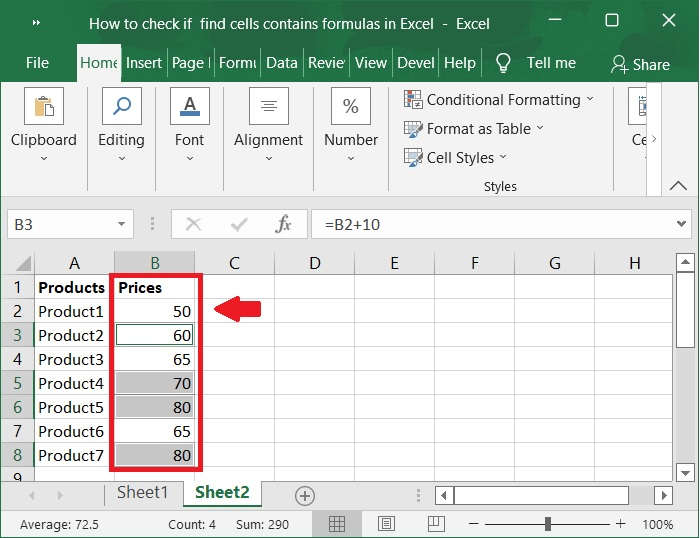
之后,单击“确定”按钮。立即,选择已应用于所有包含公式的单元格。下面的屏幕截图相同。
结论
在本教程中,我们以分步的方式解释了如何在 Excel 中检查/查找单元格是否包含公式。

更新于: 2023年2月8日
111 次查看

广告