
 数据结构
数据结构 网络
网络 关系数据库管理系统 (RDBMS)
 操作系统
操作系统 Java
Java MS Excel
 iOS
iOS HTML
HTML CSS
CSS Android
 Python
 C 语言编程
 C++
C++ C#
C# MongoDB
 MySQL
MySQL Javascript
 PHP
PHP 物理学
物理学 化学
化学 生物学
生物学 数学
数学 英语
英语 经济学
经济学 心理学
心理学 社会学
社会学 服装设计
服装设计 法学
法学如何在 Excel 中清除单元格中的受限值?
在本文中,我们将学习如何删除应用于工作表单元格的数据限制。很多时候我们会遇到一个错误提示“您输入的值无效。用户已限制可输入此单元格的值”。这是因为工作表设计者仅为特定数据值应用了一些数据验证。
我们将使用两种方法从工作表中删除数据限制,如下所示:
使用“数据工具”下的“数据验证”选项
使用“选择性粘贴”删除数据验证规则
让我们一步一步来看。
使用“数据工具”下的“数据验证”选项
步骤 1 - 选择需要从中删除数据值限制的工作表中的单元格。

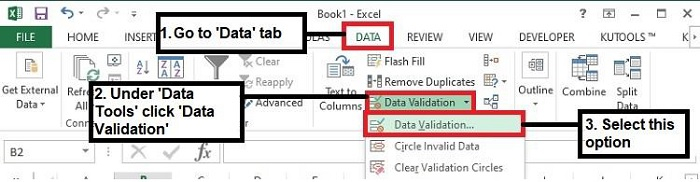
步骤 2 - 点击数据 > 数据工具 > 数据验证。
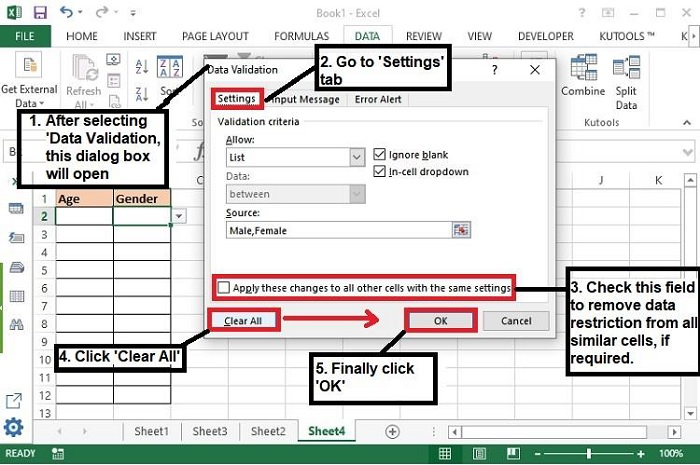
步骤 3 - 点击对话框“设置”选项卡下的“清除全部”,如下图所示。如果您想从所有其他单元格中删除类似的数据限制,请选择“将这些更改应用于所有具有相同设置的其他单元格”选项,然后点击“清除全部”,然后点击“确定”。
使用“选择性粘贴”删除数据验证规则
此方法适用于那些不经常使用鼠标点击的用户。要使用此方法删除数据限制,只需使用键盘按键。请按照以下步骤删除数据限制。
步骤 1 - 选择一个没有任何数据限制的空单元格,按 Ctrl+C 复制单元格。
步骤 2 - 现在,选择需要从中删除数据限制的单元格。
步骤 3 - 接下来,按 Ctrl+Alt+V,然后在打开的“选择性粘贴”对话框中选择“验证”。

步骤 4 - 现在点击“确定”,选定单元格中的数据限制将被删除。


结论
最后,有两种方法可以从工作表中删除数据限制。请注意,数据验证是由工作表所有者应用的,以保持数据的统一性。在删除这些限制之前,请务必确保。但是,要查找当前工作表上的所有数据验证,请转到“查找和替换”>“数据验证”以选择所有已验证的单元格。这将突出显示已应用数据验证的所有单元格。
更新于:2022年10月10日
12K+ 次浏览

广告