
 数据结构
数据结构 网络
网络 关系数据库管理系统 (RDBMS)
 操作系统
操作系统 Java
Java MS Excel
 iOS
iOS HTML
HTML CSS
CSS Android
 Python
 C语言编程
C语言编程 C++
C++ C#
C# MongoDB
 MySQL
MySQL Javascript
 PHP
PHP 物理学
物理学 化学
化学 生物学
生物学 数学
数学 英语
英语 经济学
经济学 心理学
心理学 社会研究
社会研究 服装研究
服装研究 法学研究
法学研究如何在Excel中仅将值粘贴到可见/已筛选单元格?
在处理大型数据集或对数据应用筛选器时,您可能会经常发现自己需要粘贴某些值,而不会影响隐藏或筛选的单元格。幸运的是,Excel 具有一个简单而有效的功能来执行此操作。
本文将逐步引导您完成仅将值粘贴到可见或已筛选单元格的过程。通过这样做,您可以更新或修改数据,同时保持数据的完整性。无论您的Excel熟练程度如何,本文都将帮助您掌握此方法并提高您的生产力。
仅将值粘贴到可见/已筛选单元格
在这里,我们将首先创建一个VBA模块,然后运行它来完成任务。让我们来看一个简单的过程,了解如何在Excel中仅将值粘贴到可见或已筛选单元格。
步骤1
考虑一个Excel工作表,其中工作表中的数据类似于下图。

首先,右键单击工作表名称,然后选择“查看代码”以打开VBA应用程序。
右键单击 > 查看代码。
步骤2
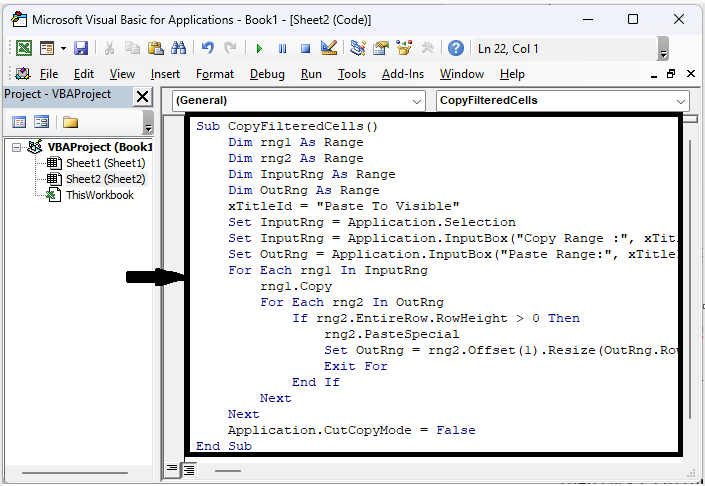
然后单击“插入”,选择“模块”,然后将以下代码复制到文本框中。
插入 > 模块 > 复制。
代码 (此处应插入实际的VBA代码)
Sub CopyFilteredCells()
	Dim rng1 As Range
	Dim rng2 As Range
	Dim InputRng As Range
	Dim OutRng As Range
	xTitleId     = "Paste To Visible"
	Set InputRng = Application.Selection
	Set InputRng = Application.InputBox("Copy Range :", xTitleId, InputRng.Address, Type: = 8)
	Set OutRng   = Application.InputBox("Paste Range:", xTitleId, Type: = 8)
	For Each rng1 In InputRng
		rng1.Copy
		For Each rng2 In OutRng
			If rng2.EntireRow.RowHeight > 0 Then
				rng2.PasteSpecial
				Set OutRng = rng2.Offset(1).Resize(OutRng.Rows.Count)
				Exit For
			End If
		Next
	Next
	Application.CutCopyMode = False
End Sub
步骤3
然后单击F5运行模块,选择要复制的单元格范围,然后单击“确定”。
F5 > 选择单元格 > 确定。

步骤4
然后选择要粘贴的单元格范围,然后单击“确定”以完成任务。
选择单元格 > 确定。

这就是如何在Excel中仅将值粘贴到可见或已筛选单元格的方法。
结论
在本教程中,我们使用了一个简单的示例来演示如何在Excel中仅将值粘贴到可见或已筛选单元格,以突出显示特定数据集。

更新于:2023年9月6日
浏览量:735

广告