
 数据结构
数据结构 网络
网络 关系型数据库管理系统
 操作系统
操作系统 Java
Java MS Excel
 iOS
iOS HTML
HTML CSS
CSS Android
 Python
 C 语言编程
 C++
C++ C#
C# MongoDB
 MySQL
MySQL Javascript
 PHP
PHP 物理学
物理学 化学
化学 生物学
生物学 数学
数学 英语
英语 经济学
经济学 心理学
心理学 社会学
社会学 时尚研究
时尚研究 法律研究
法律研究如何在 Excel 中复制粘贴并跳过空白单元格?
通常,在 Excel 中,列表可能包含或不包含空单元格,当我们想要复制值时,默认情况下也会复制空白单元格。如果我们需要仅复制包含数据的单元格并跳过空白单元格,则需要使用特殊的方法。如果尝试手动执行此操作,则可能非常耗时。
阅读本教程,了解如何在 Excel 中复制粘贴而不跳过空白单元格。通过使用数组公式,我们可以以更快、更有效的方式完成此任务。
如何在 Excel 中复制粘贴并跳过空白单元格
在这里,我们将首先使用数组公式获取第一个值,然后使用自动填充柄填充整个列表。让我们来看一下使用公式在 Excel 中复制粘贴空白单元格的简单步骤。我们使用的公式是一个包含 LOOKUP 函数的数组公式。LOOKUP 是引用函数之一。当您需要在一个行或列中查找并从第二行或列的相同位置查找值时,可以使用它。
步骤 1
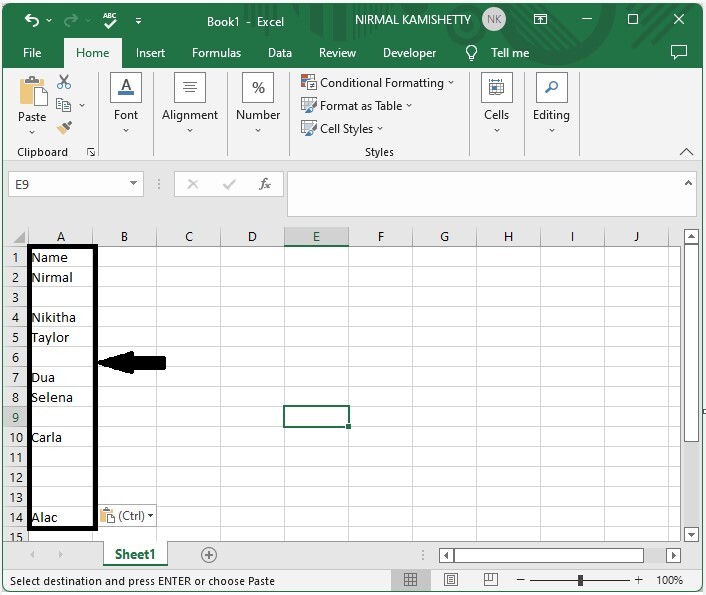
考虑一个 Excel 工作表,其中数据以列表的形式显示,列表元素之间存在空单元格,如下面的图像所示。
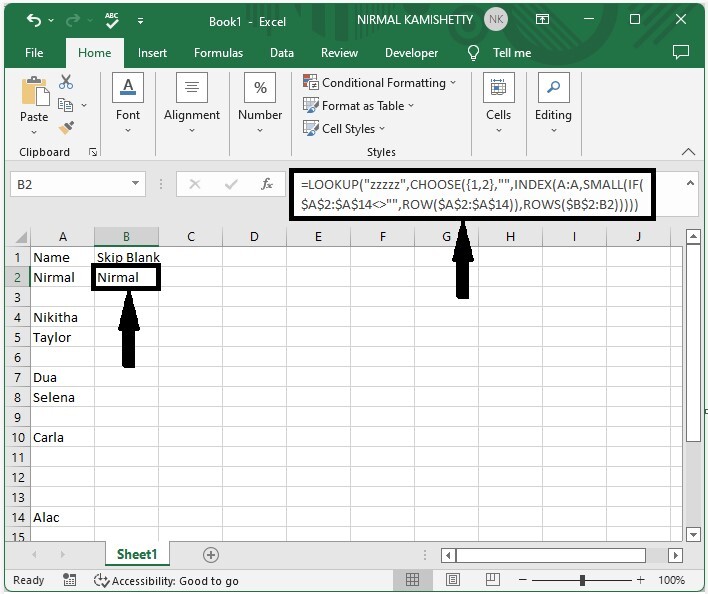
现在,在我们的例子中,单元格 B2,输入以下公式。
=LOOKUP("zzzzz",CHOOSE({1,2},"",INDEX(A:A,SMALL(IF($A$2:$A$14<>"",ROW($A$2:$A$14)),ROWS($B$2:B2))))) 并点击 CTRL + SHIFT + ENTER 以获取我们的第一个结果,它看起来类似于下图。在公式中,A2:A14 是您要复制的单元格范围,B1 是当前单元格的地址。
空单元格 > 公式 > CTRL + SHIFT + ENTER
步骤 2
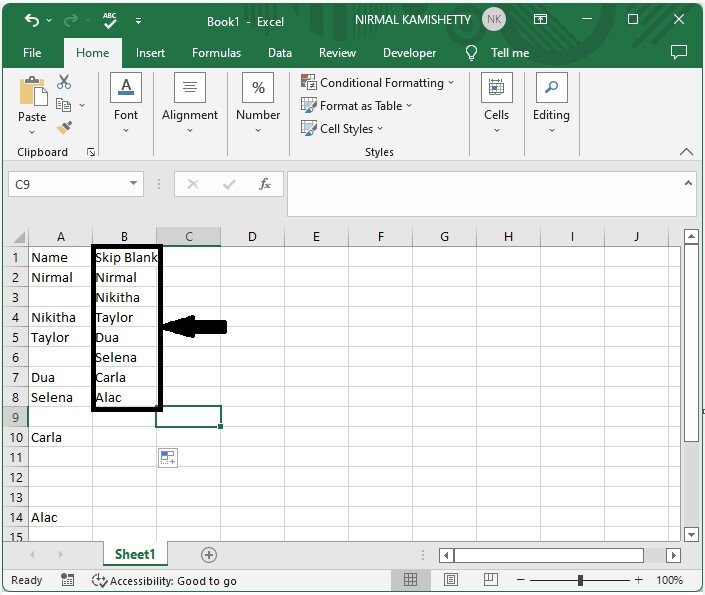
然后从第一个结果向下拖动,直到打印出空单元格,我们的最终结果将类似于下图。
结论
在本教程中,我们使用了一个简单的示例来演示如何在 Excel 中复制粘贴空白单元格以突出显示特定数据集。

更新于: 2023年3月7日
2K+ 浏览量

广告