
 数据结构
数据结构 网络
网络 关系型数据库管理系统
 操作系统
操作系统 Java
Java MS Excel
 iOS
iOS HTML
HTML CSS
CSS Android
 Python
 C编程
C编程 C++
C++ C#
C# MongoDB
 MySQL
MySQL Javascript
 PHP
PHP 物理学
物理学 化学
化学 生物学
生物学 数学
数学 英语
英语 经济学
经济学 心理学
心理学 社会学
社会学 服装设计
服装设计 法律研究
法律研究如何在Excel中删除空白单元格并将数据向左移动
如果您曾经遇到过一个到处都是空单元格的电子表格,并且渴望找到一种方法来清理它,那么您来对地方了。删除这些空白单元格并将数据向左移动,不仅可以改善电子表格的视觉效果,还可以提高其实用性和可读性。在本教程中,我们将引导您完成快速删除 Excel 中空单元格并重新排列周围数据以填补空白的过程。无论您是 Excel 新手还是经验丰富的用户,本教程都将帮助您整理数据并简化电子表格。
在开始之前,务必记住,本教程假设您对 Microsoft Excel 有基本的了解。如果您是 Excel 新手,建议您首先熟悉软件的界面和基本功能。因此,让我们开始学习如何摆脱那些恼人的空白单元格并在 Excel 中正确重新排列数据。准备将您的电子表格快速转换为组织良好且视觉上吸引人的文档!
删除空白单元格并将数据向左移动
在这里,我们将使用“定位条件”功能来完成任务。因此,让我们来看一个简单的过程,了解如何删除空白单元格并在 Excel 中将数据向左移动。
步骤 1
考虑一个 Excel 工作表,其中您有一系列包含空白单元格的单元格,类似于下图。
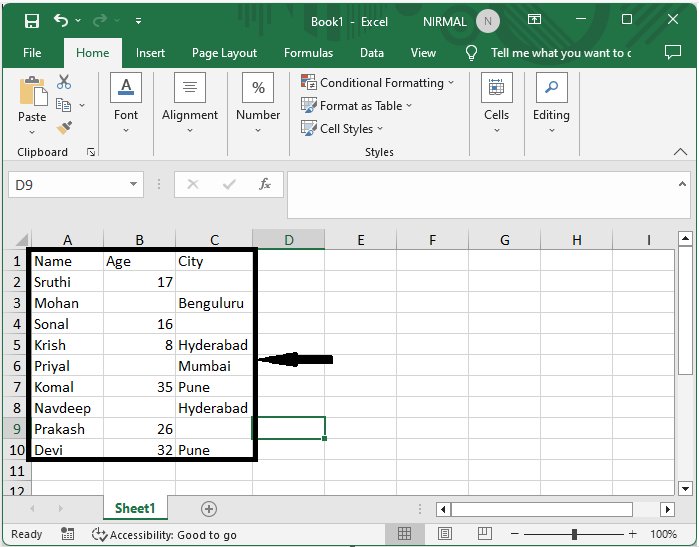
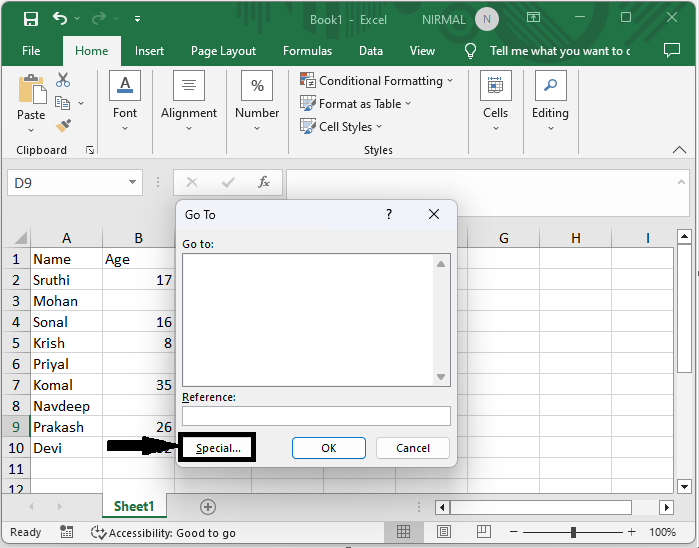
首先,选择单元格区域,然后使用 Ctrl + G 并单击“定位条件”。
选择单元格 > Ctrl + G > 定位条件。
步骤 2
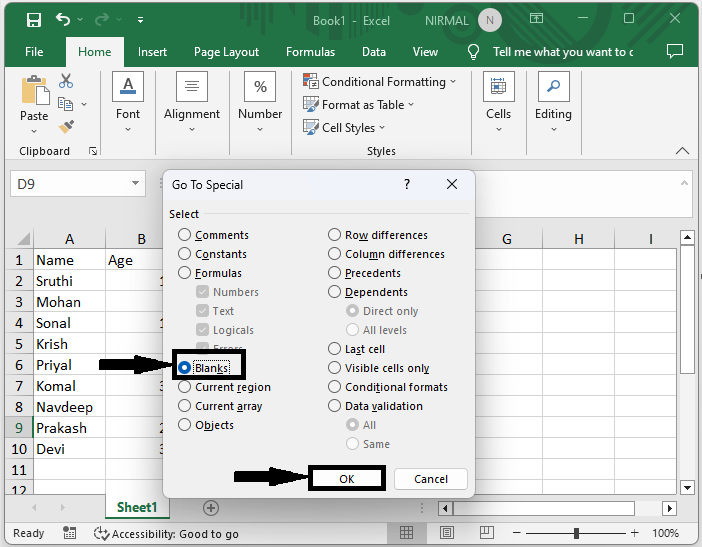
然后单击“空白”,然后单击“确定”以选择单元格区域。
空白 > 确定。
步骤 3
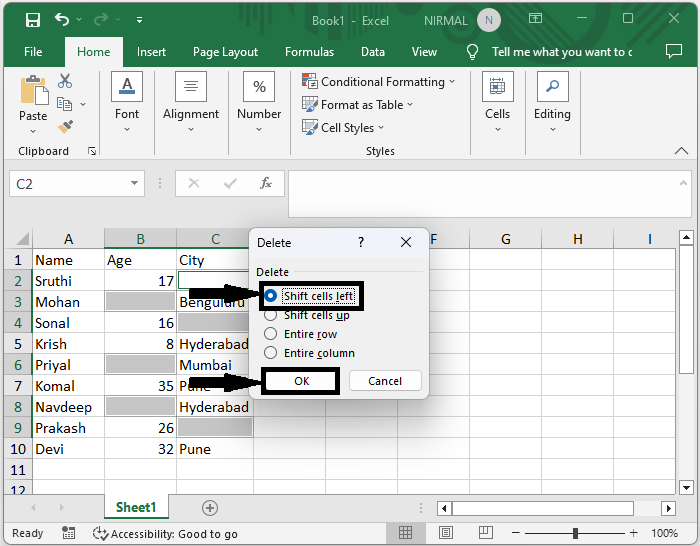
然后右键单击单元格并选择“删除”,然后单击“左移单元格”,然后单击“确定”以完成任务。
右键单击 > 删除 > 左移单元格 > 确定。
结论
在本教程中,我们使用了一个简单的示例来演示如何删除 Excel 中的空白单元格并将数据向左移动,以突出显示特定数据集。

更新于: 2023年7月19日
206 次查看

广告