
 数据结构
数据结构 网络
网络 关系数据库管理系统 (RDBMS)
 操作系统
操作系统 Java
Java Microsoft Excel
 iOS
iOS HTML
HTML CSS
CSS Android
 Python
 C语言编程
C语言编程 C++
C++ C#
C# MongoDB
 MySQL
MySQL Javascript
 PHP
PHP 物理学
物理学 化学
化学 生物学
生物学 数学
数学 英语
英语 经济学
经济学 心理学
心理学 社会学
社会学 服装设计
服装设计 法学
法学如何将多个Excel工作表中的数据合并到一个工作表中?
有时候,您需要的数据分散在Microsoft Excel的多个工作表甚至多个文件中。如果您可以将所有这些数据收集到一个文档中,那该有多好?
如果您时间紧迫,您可以简单地将必要的单元格复制并粘贴到同一工作表中以节省时间。但是,根据您正在分析的数据,完成此任务所需的时间和精力可能相当可观。您可以考虑一些更智能的方法来完成相同的任务。
在本教程中,我们将向您展示一些方法,您可以使用这些方法将分散在不同工作表和Excel文件中的数据合并到一个工作表中。使用这些方法,您可以很好地跳过一些需要重复执行的任务。
使用“合并”命令
如果您获得的信息分散在多个工作表或工作簿中,并且您想对其进行汇总,则可以使用“合并”命令来帮助您将数据整合到一个页面上。
为了使按位置合并工作,每个源工作表上的数据必须以列表的形式组织,并且列表中不能有空行或空列。要合并,请按照以下步骤操作。
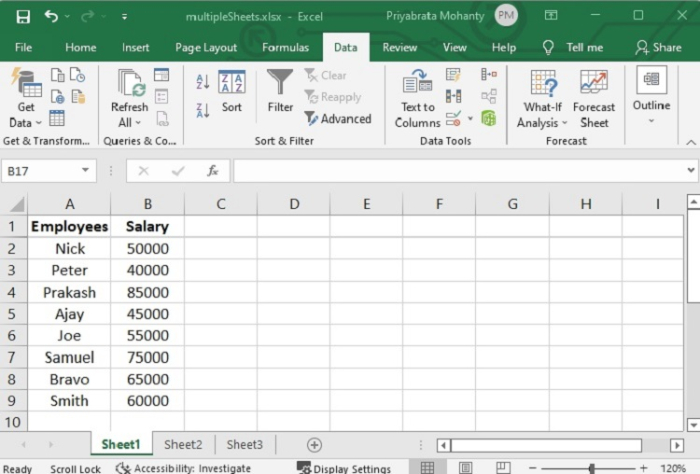
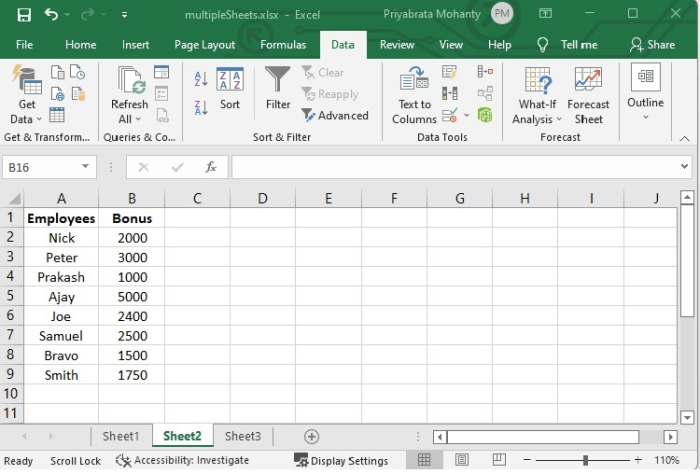
**步骤1 -** 打开每个源工作表,并检查您的数据在所有工作表中的格式是否相同。在这里,我们以两个工作表为例进行合并。我们在Sheet1中列出了员工姓名和工资,在Sheet2中列出了员工姓名和奖金。请参阅下图以供参考。
假设**Sheet1**包含以下数据:
而**Sheet2**包含以下数据:
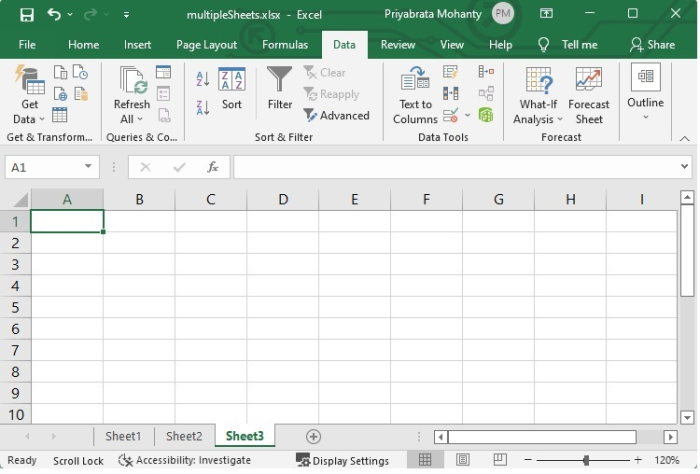
**步骤2 -** 要将Sheet1和Sheet2中的数据合并到Sheet3中,请选择Sheet3的单元格“A1”。
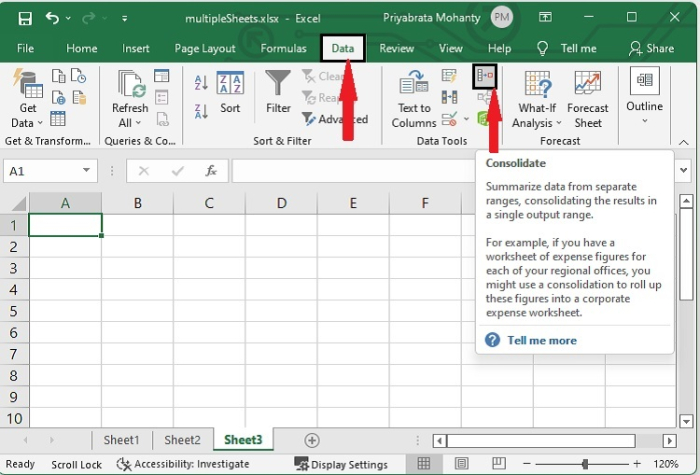
**步骤3 -** 单击Sheet3的“数据”选项卡,然后单击“数据工具”组中的“合并”选项。请参阅下图以供参考。
**步骤4 -** 在“合并”对话框中,根据您的需求选择任何函数,在本例中,我们将选择“求和”函数将Sheet1的员工工资列与Sheet2的员工奖金列合并。
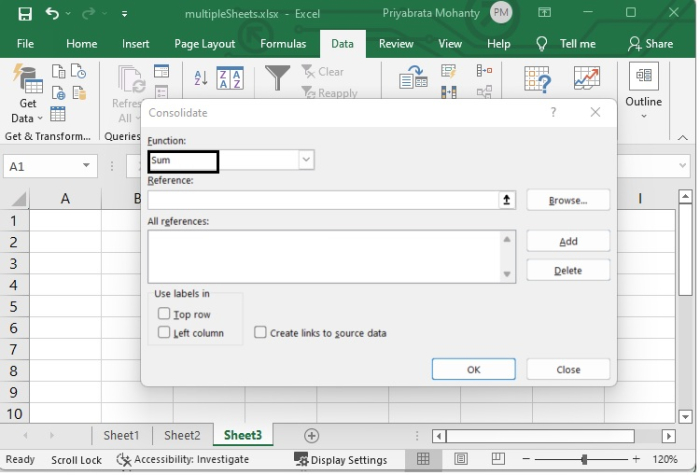
**步骤5 -** 在“引用”框中写入源工作表名称以及包含要合并到目标工作表(在本例中为Sheet3)中的数据的单元格范围,如下图所示。
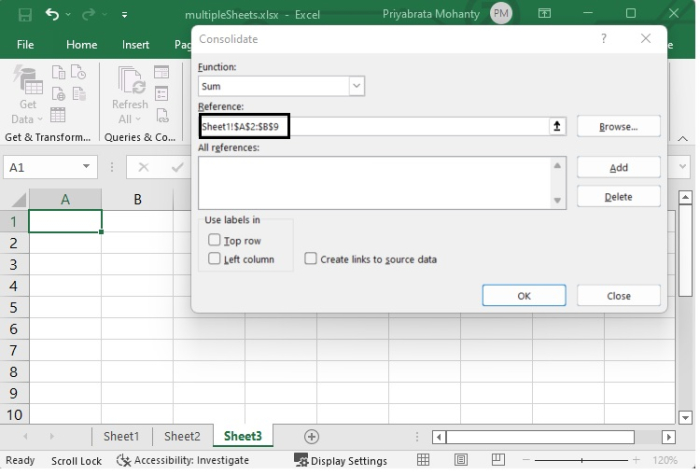
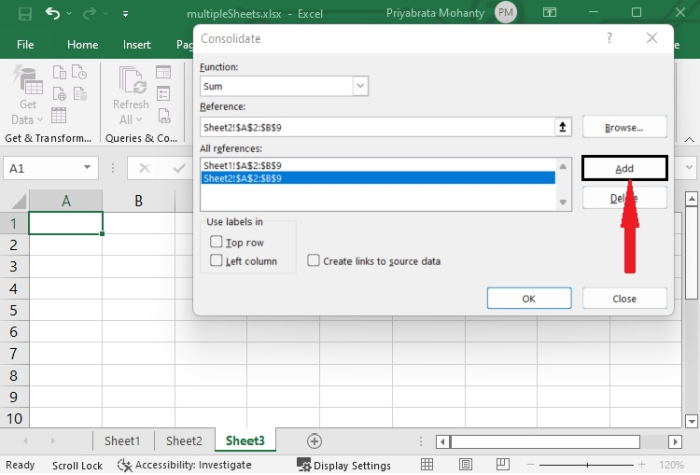
**步骤6 -** 然后单击“添加”按钮将引用添加到所有引用列表中。同样,您可以添加Sheet2的引用。
**步骤7 -** 选中“左列”复选框,然后单击“确定”。
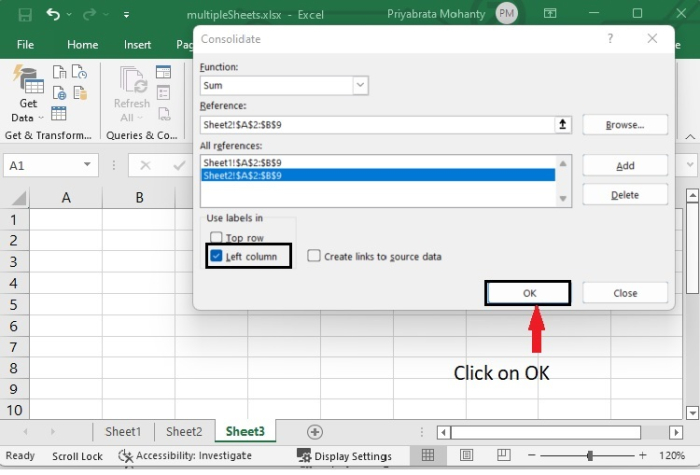
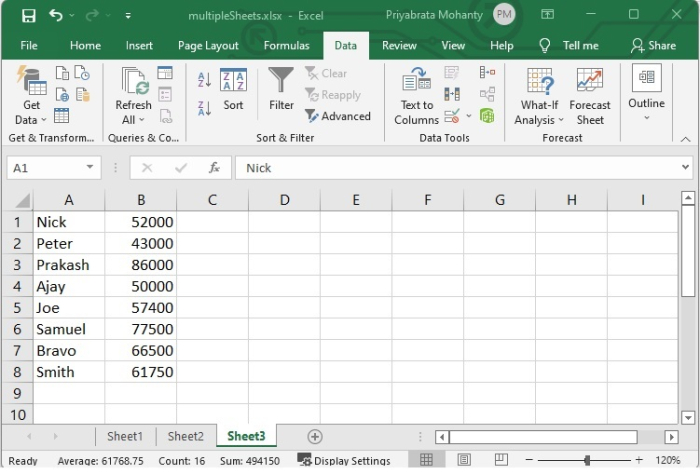
之后,我们将在此工作表(Sheet3)中获得工资列和奖金列的合并数据,如下图所示。
结论
在本教程中,您学习了如何使用“合并”命令将多个工作表中的数据合并到一个工作表中,以及将数据合并到一个工作表中的不同步骤。

523 次浏览
