
 数据结构
数据结构 网络
网络 关系数据库管理系统 (RDBMS)
 操作系统
操作系统 Java
Java MS Excel
 iOS
iOS HTML
HTML CSS
CSS Android
 Python
 C语言编程
C语言编程 C++
C++ C#
C# MongoDB
 MySQL
MySQL Javascript
 PHP
PHP 物理学
物理学 化学
化学 生物学
生物学 数学
数学 英语
英语 经济学
经济学 心理学
心理学 社会学
社会学 服装设计
服装设计 法学
法学如何在Excel中快速将姓名和姓氏合并到一个单元格?
在处理大型数据集时,有时用户会发现人员的姓名和姓氏存储在不同的列中。但是,为了处理信息,需要合并姓名或全名。对于这种情况,用户需要将两列中的数据添加到一列中。本文简要介绍了执行此相同任务的三个常见示例。第一个示例允许用户使用concat()函数来完成相同的任务。第二个示例允许用户使用快速填充功能来填写其余名称。
需要注意的是,快速填充功能允许用户使用以前的数据值生成新值。因此,为了获得更准确的结果,用户需要提供两到三个样本。接下来的示例描述了使用kutools合并两列。这里另一个需要注意的重要点是,kutools允许用户在添加数据时插入空格、逗号、分隔符等等。要获得更清晰的信息,请参考本教程的第三个示例。
示例1:使用Excel中用户定义的公式将名字和姓氏合并到同一个单元格中
步骤1
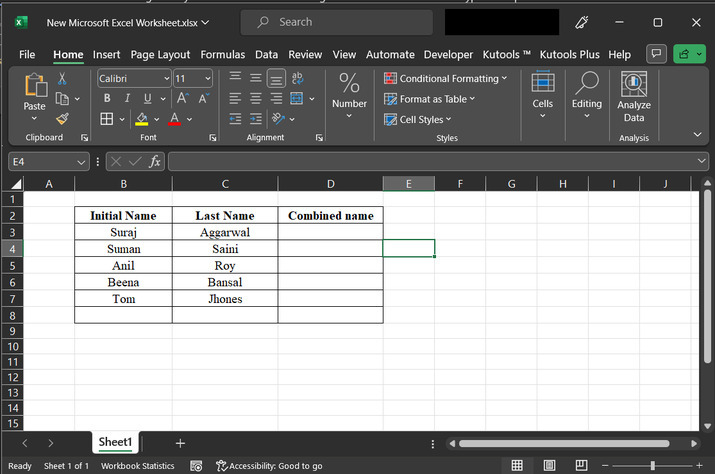
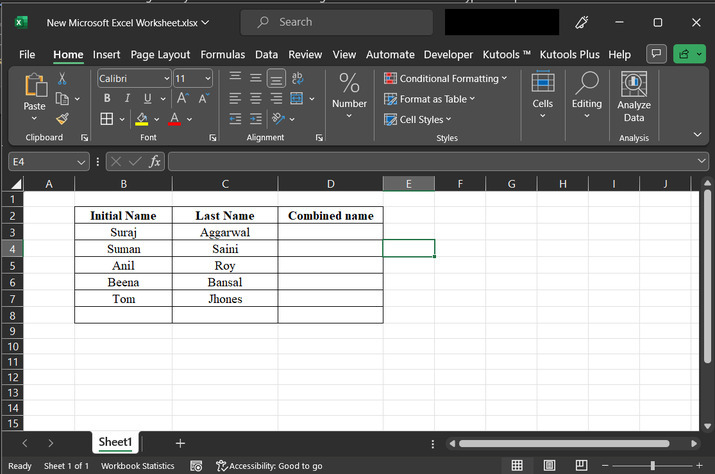
在这篇文章中,用户将了解如何将来自两个单独列的名字和姓氏合并。这项任务可以用三种不同的方法完成。但是这里将使用concat()函数。在继续之前,请了解Excel表格中提供的数据。表格包含名字和姓氏。这两列数据应合并以生成所需的结果,即完整名称,并将获得的结果保存到“合并名称”列。
步骤2
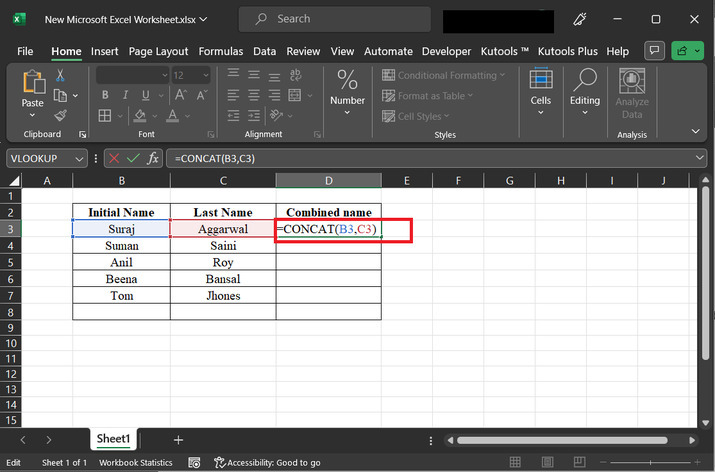
转到D3单元格,输入公式“=CONCAT(B3, C3)”。请参考下图:
步骤3
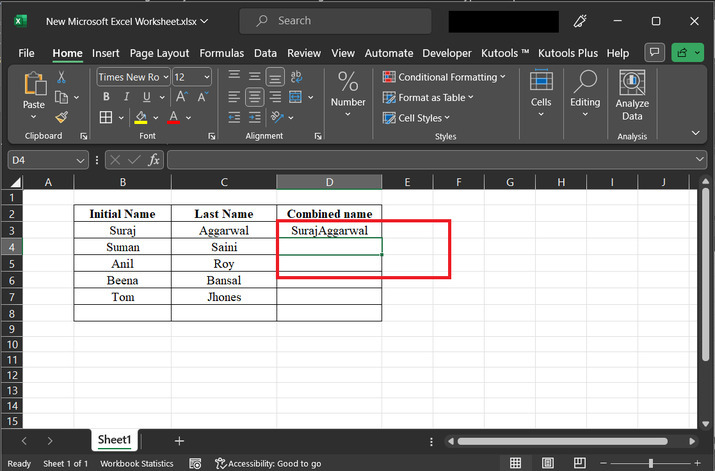
按“Enter”键显示所需结果。请参考下图:
步骤4
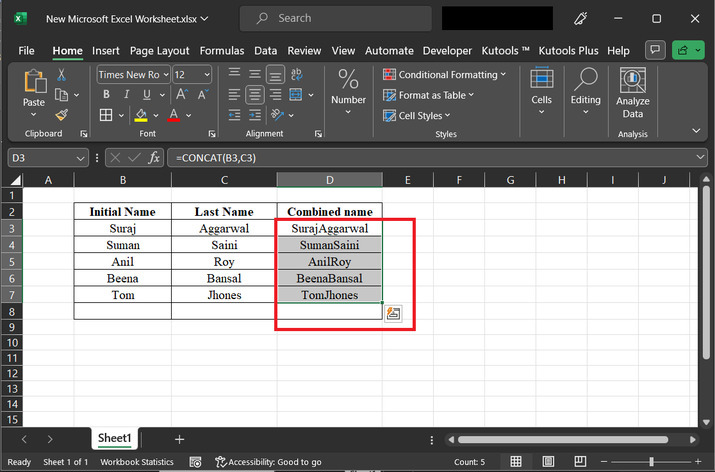
拖动填充柄将相同的公式复制到其他单元格。请参考下图:
示例2:使用Excel中的快速填充功能将名字和姓氏合并到同一个单元格中
步骤1
在本例中,用户将了解快速填充功能的使用。此功能基于人工智能。它读取提供的数据并相应地生成结果。另一个需要考虑的重要点是,此功能仅在最新版本的Excel中可用。旧版本的Excel不提供此功能。要更精确地了解,请考虑以下步骤。
步骤2
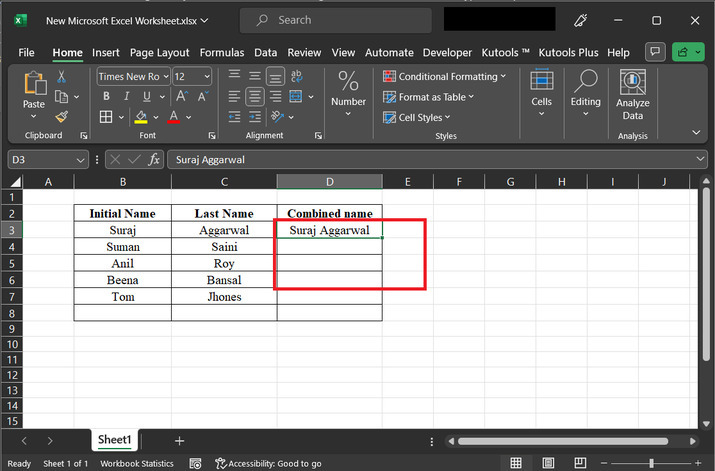
在“合并列”单元格中,键入如下所示的完整名称输出。对于此示例,名字是“Suraj”,姓氏是“Aggarwal”,在合并输出列中写入数据为“Suraj Aggarwal”。
步骤4
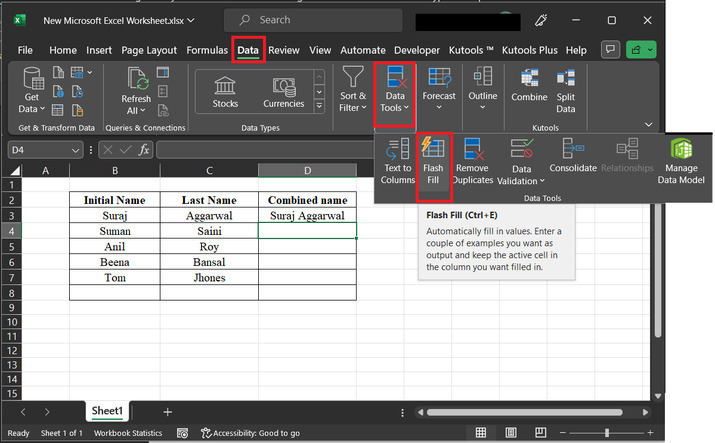
打开数据选项卡,在数据工具选项下,单击“快速填充”。可能的快捷键组合是ctrl+E。请参考下图:
步骤5
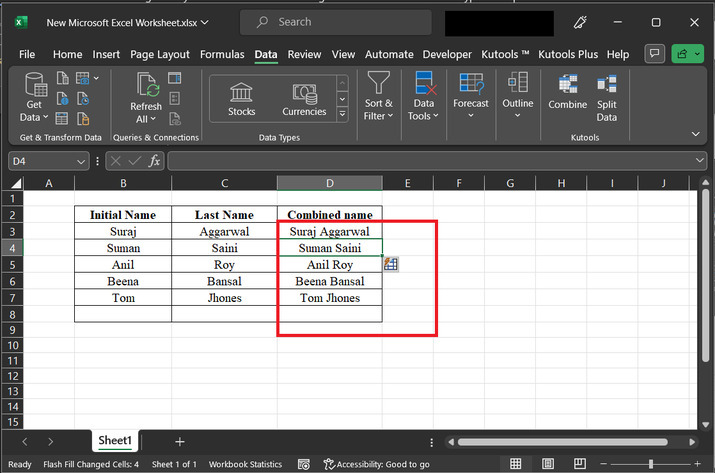
按下上述引导的快速填充选项或使用快捷键组合“ctrl+E”后,用户可以轻松创建更多数据值。
示例3:使用Excel中的Kutools将名字和姓氏合并到同一个单元格中
步骤1
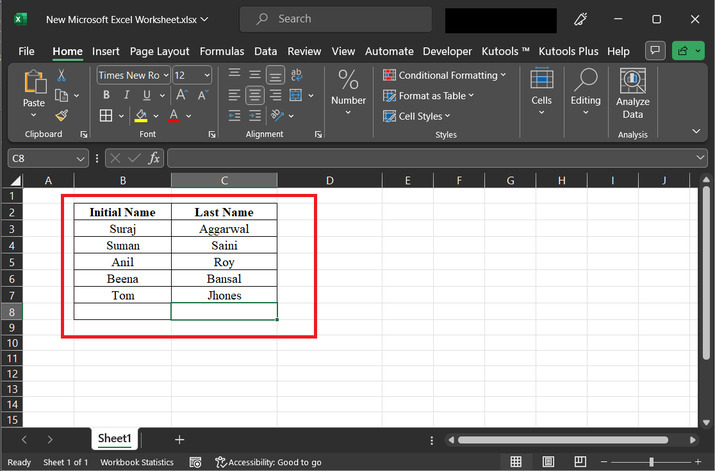
请考虑以下提供的Excel电子表格。打开的Excel表格包含两列。这里,第一列包含名字,姓氏列包含姓氏。
步骤2
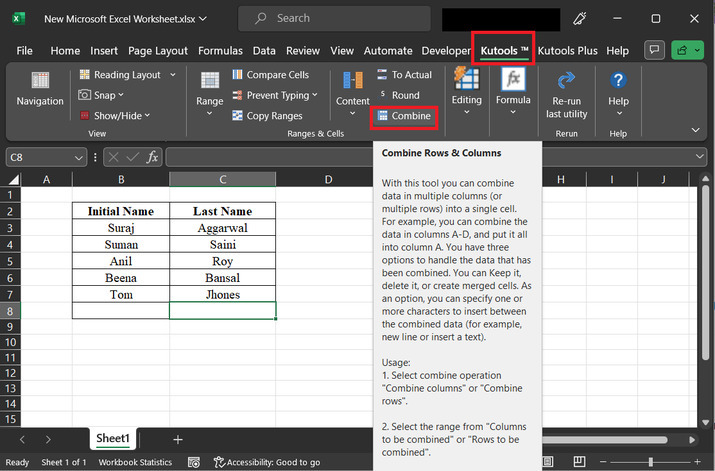
单击“Kutools”选项卡,然后选择“合并”选项,如下所示:
步骤3
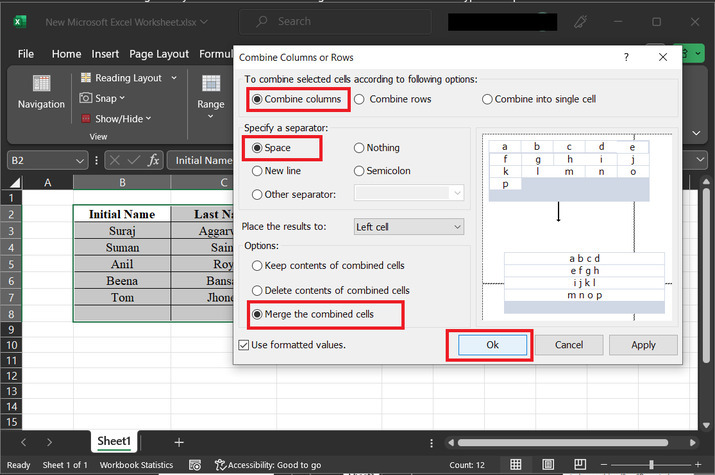
上述步骤将打开一个“合并列或行”对话框。在打开的对话框中,单击第一个单选按钮“合并列”。在第二个标签“指定分隔符”中,单击“空格”单选按钮。在选项标签中,单击“合并合并单元格”选项。最后,单击“确定”按钮。
步骤4
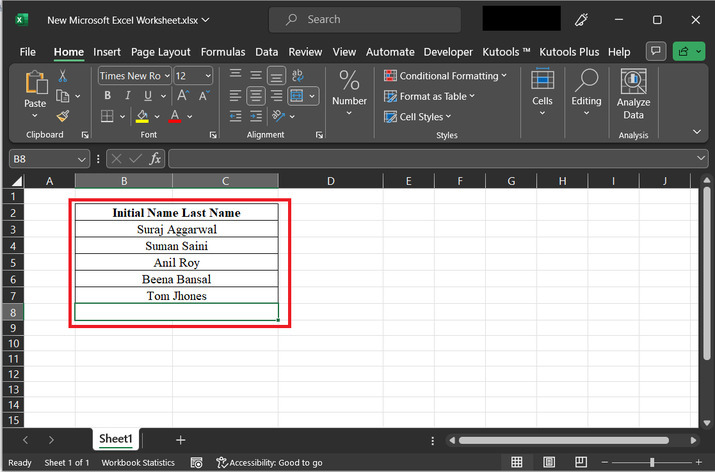
上述步骤将合并结果并将两个可用列修改为一个包含两列合并名称的修改后的单列。
结论
所有三个示例都执行相同的任务。演示所有可能的示例的主要目的是让用户了解执行相同任务的尽可能多的方法。

浏览量:305
