
 数据结构
数据结构 网络
网络 关系型数据库管理系统
 操作系统
操作系统 Java
Java MS Excel
 iOS
iOS HTML
HTML CSS
CSS Android
 Python
 C语言编程
C语言编程 C++
C++ C#
C# MongoDB
 MySQL
MySQL Javascript
 PHP
PHP 物理学
物理学 化学
化学 生物学
生物学 数学
数学 英语
英语 经济学
经济学 心理学
心理学 社会学
社会学 时尚研究
时尚研究 法律研究
法律研究如何在Excel中快速将文本和日期合并到同一个单元格?
有时,当用户处理大型数据集时,会涉及文本和日期的使用。另一个重要的任务是将这两个元素合并到同一个单元格中。Excel 提供了简单有效的方法来轻松合并文本和日期值。在本文中,用户需要探索不同的技巧和公式,这些技巧和公式将允许用户快速无缝地在 Excel 中合并文本和日期值。第一个示例使用用户定义的公式来组合数据和文本值。而第二个示例允许用户使用 kutools。
示例 1:使用 Excel 中的用户定义公式将文本和日期合并到同一个单元格中。
步骤 1
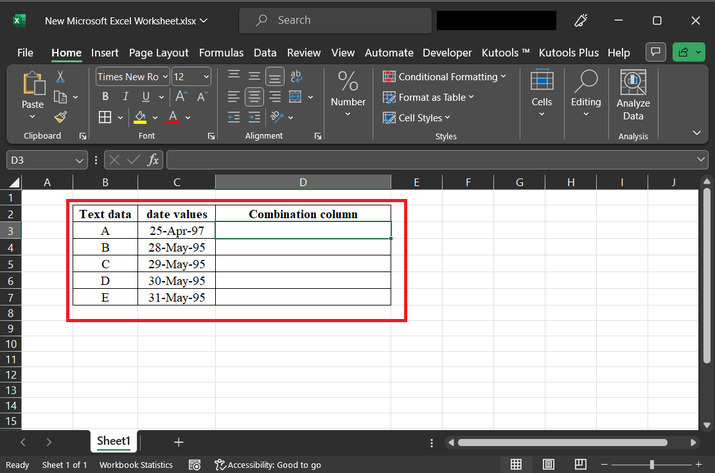
在本文中,用户将学习将文本和日期合并到同一个单元格的过程。这里,第一列包含文本,第二列包含相应的日期,最后一列用于存储结果。
步骤 2
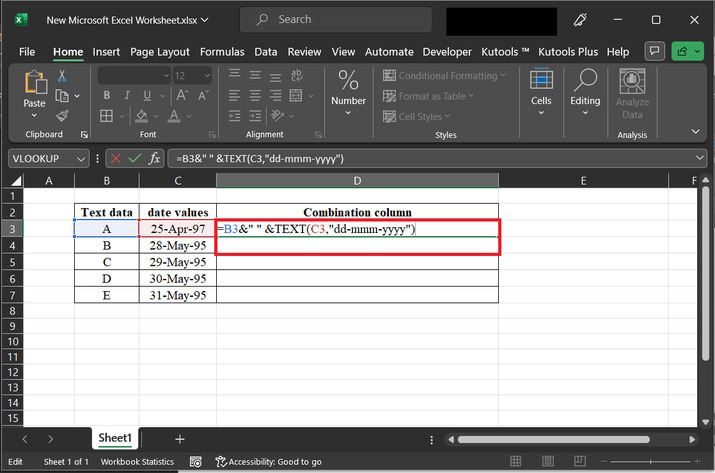
之后,转到 D3 单元格,并键入公式“=B3&" " &TEXT(C3,"dd-mmm-yyyy")”到单元格中。下面提供了相同的快照 -
说明
引导公式允许用户组合来自两个单元格的内容。对于此示例,所取的两个单元格是 B3 和 C3。最后,计算结果将存储在 D3 单元格中。
在此公式中,使用“ ”(空格)以确保两个值之间都有空格。
text() 方法允许用户将数据转换为文本格式。
&(&号)运算符表示 Excel 中的连接运算符。此运算符允许用户添加或组合来自两个可用单元格的文本。
提供的 TEXT 函数允许用户格式化写入 C3 单元格的日期。创建的函数的第一个参数是要格式化的值,在本例中为 C3。第二个参数是格式代码“dd-mmm-yyyy”,它指定所需的日期格式。
通过使用提供的公式,用户可以轻松地组合两个提供的列的结果,并且在它们之间有适当的空格,没有任何歧义。此空格允许用户在没有任何问题的情况下对数据进行分类。
步骤 3
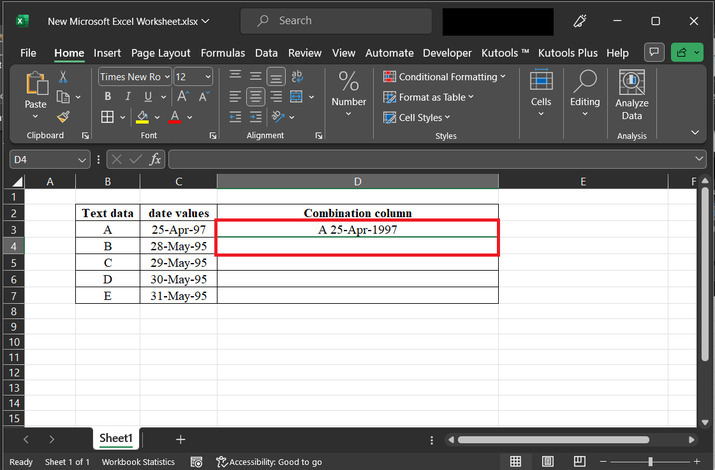
最终获得的连接结果如下所示 -
步骤 4
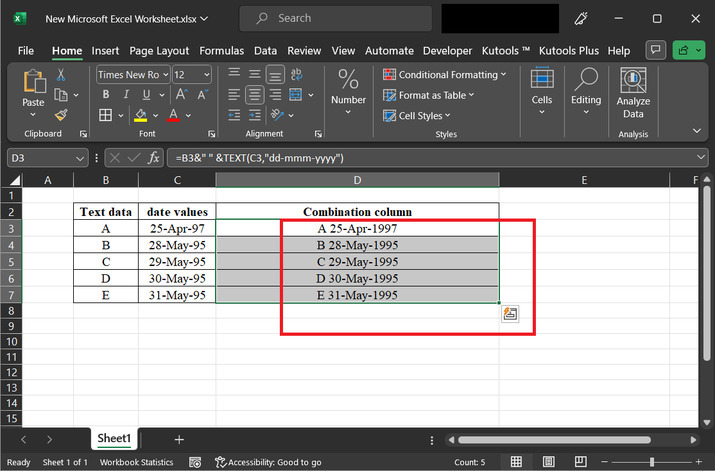
拖动填充柄将相同的公式复制到底部行 -
示例 2:使用 Excel 中的 kutools 将文本和日期合并到同一个单元格中。
步骤 1
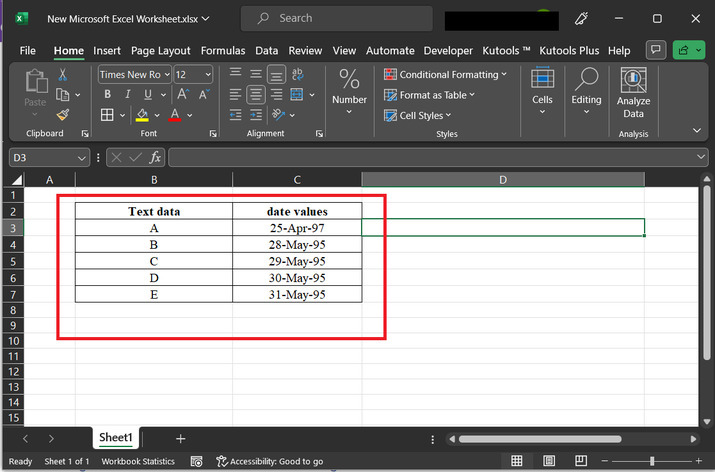
在此示例中,我们将了解如何使用 kutools 组合两列。考虑一个包含两列的 Excel 表格。
步骤 2
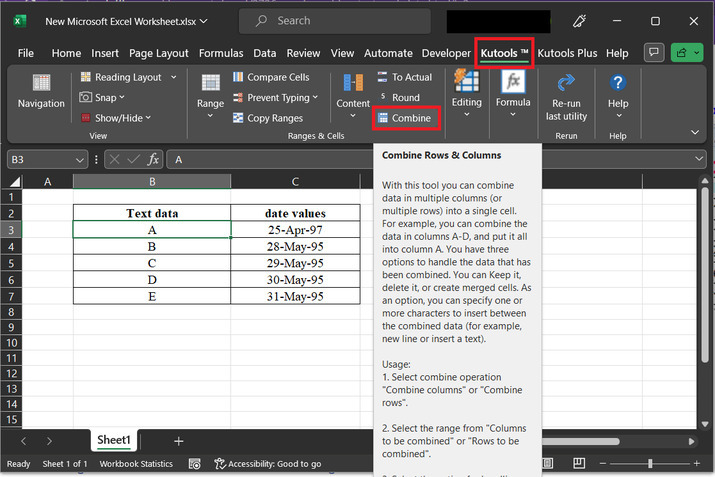
单击“Kutools”选项卡,然后进一步选择“合并”按钮。请参考下图 -
步骤 3
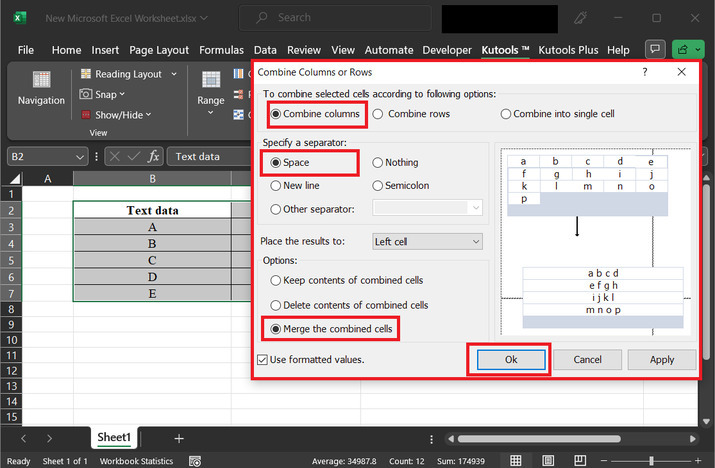
上述步骤将显示一个对话框“合并列或行”。在打开的对话框中,单击“合并列”按钮。在“指定分隔符”标签中,单击“空格”按钮。之后在选项区域中,单击“合并合并单元格”选项。之后单击“确定”按钮。
步骤 4
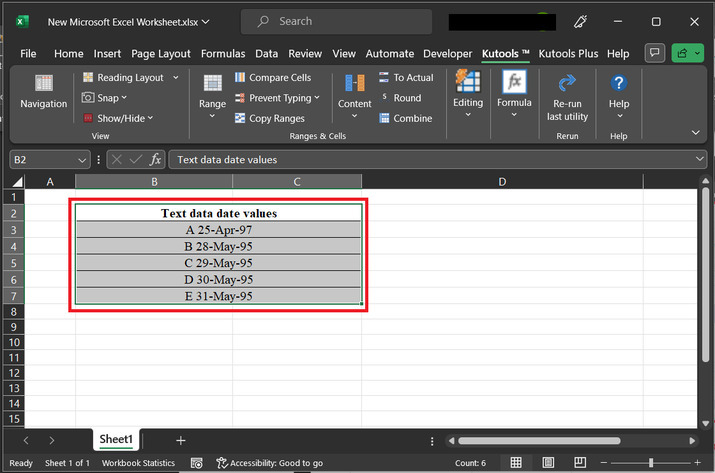
上述步骤将成功地正确显示合并的单元格。现在所有必需的单元格数据都已合并,如下所示 -
结论
在本文中,用户将学习如何合并分别写在不同列中的文本和日期数据值。此任务将允许用户了解如何将分别写在不同列中的数据合并到同一列中。所有提供的步骤都详细、准确且完整。为任务提供的分步说明简单有效。初学者还可以通过简单地参考文章的解释来学习所有示例,有效地无需培训师或任何外部资源。

167 次查看
