
 数据结构
数据结构 网络
网络 关系数据库管理系统
 操作系统
操作系统 Java
Java MS Excel
 iOS
iOS HTML
HTML CSS
CSS Android
 Python
 C 编程
C 编程 C++
C++ C#
C# MongoDB
 MySQL
MySQL Javascript
 PHP
PHP 物理学
物理学 化学
化学 生物学
生物学 数学
数学 英语
英语 经济学
经济学 心理学
心理学 社会学
社会学 时尚研究
时尚研究 法律研究
法律研究如何在 Excel 中将存储为文本的日期转换为日期?
当我们需要进行趋势分析时,**日期**起着至关重要的作用。日期在其中扮演着重要的角色,您需要确保它们以最佳方式呈现。有时,日期可能会被格式化为文本并保存在单元格中。
例如,您可能以文本格式将日期放入单元格中,或者日期可能是从外部数据源导入或粘贴为文本。
使用错误检查转换具有两位数年份的文本日期
在本教程中,我们将讨论两种将文本格式日期转换为日期格式的方法。
第一种方法
如果将具有两位数年份的日期输入单元格,或者从另一个源将数据导入 Excel,而这些数据先前已格式化为文本,则您可能会在单元格的左上角看到一个小绿色三角形。根据此错误信号,日期正在以文本格式记录,如下面的屏幕截图所示。
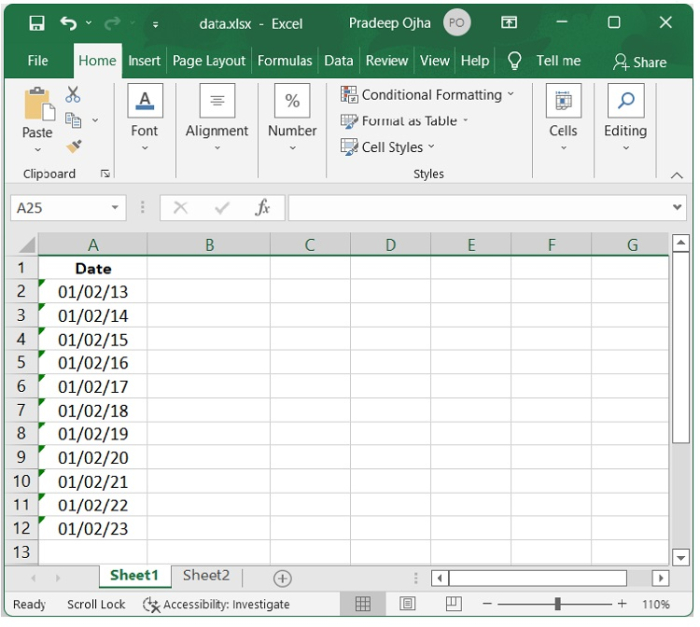
让我们将这些文本日期转换为标准日期格式。
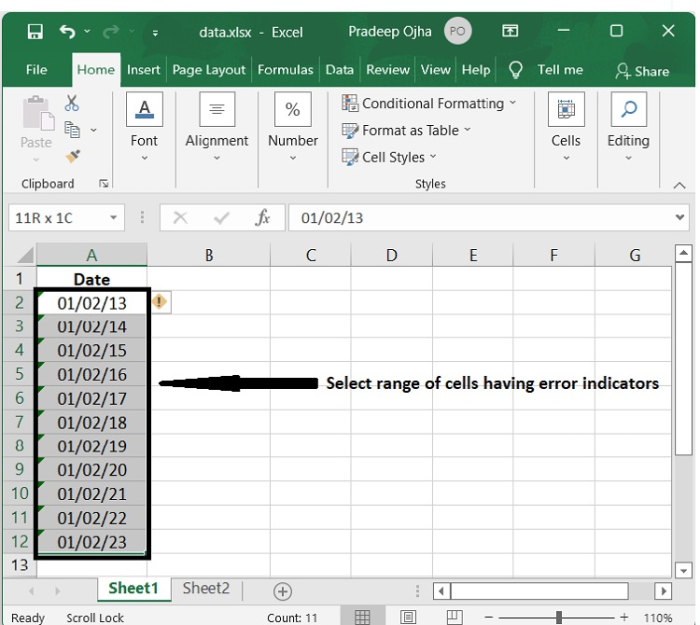
步骤 1 - 在工作表上找到具有左上角错误指示符的单个单元格或相邻单元格范围,并选择该单元格或单元格范围。
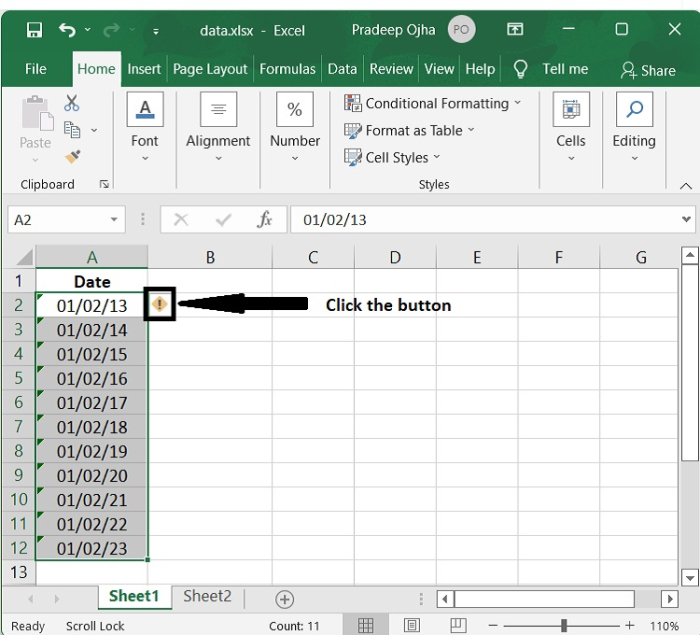
步骤 2 - 要更正错误,请单击显示在所选单元格附近的按钮。
步骤 3 - 单击错误选项后,您将获得各种选项,如下面的屏幕截图所示。单击“将 XX 转换为 20XX”或“将 XX 转换为 19XX”以根据您的需要将两位数年份文本日期格式转换为日期格式。
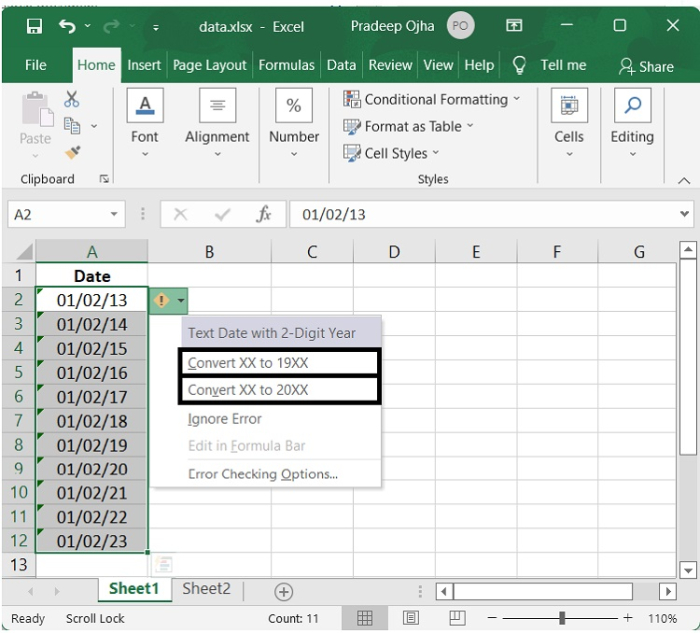
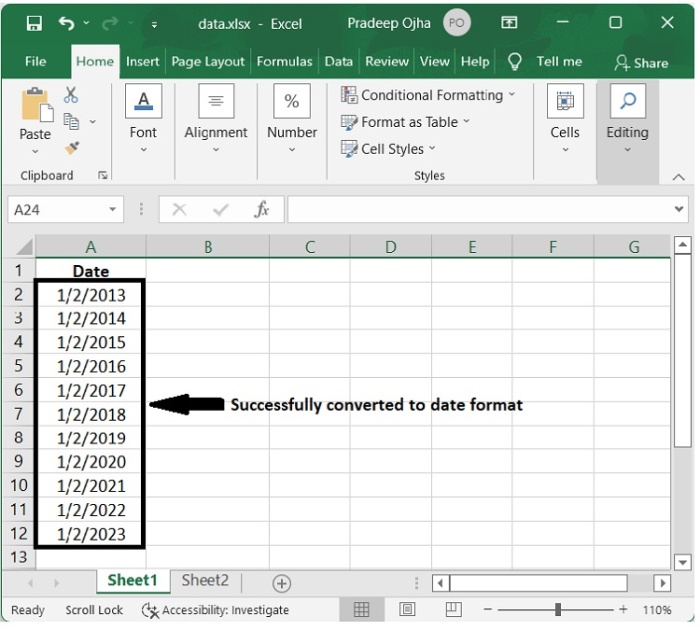
在本例中,我们选择了“将 XX 转换为 20XX”选项,并且已成功将具有两位数年份的文本日期转换为具有四位数年份的标准日期格式,如下所示。
第二种方法
我们还可以使用以下步骤,通过错误检查实用程序将具有两位数年份的文本日期转换为具有四位数年份的标准日期格式。
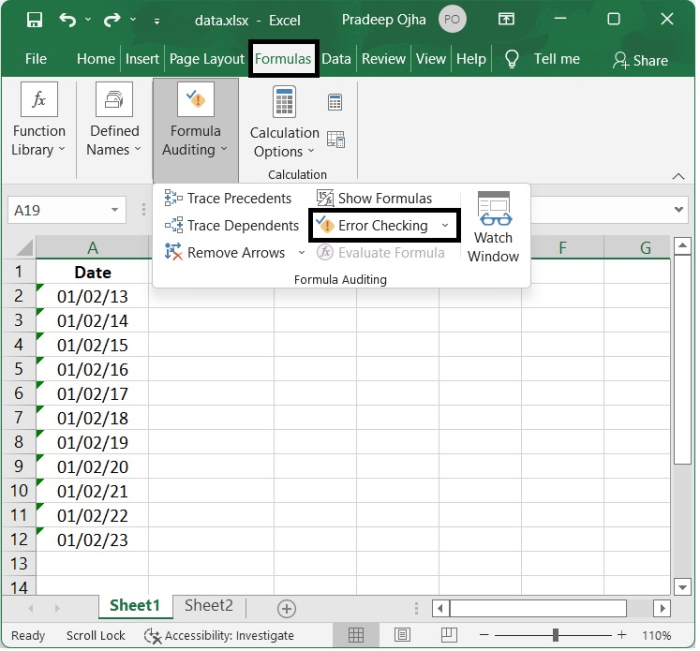
步骤 1 - 打开包含具有两位数年份的文本日期的电子表格,然后单击“公式”选项,并选择“公式审核”组中显示的“错误检查”选项,如下面的屏幕截图所示 -
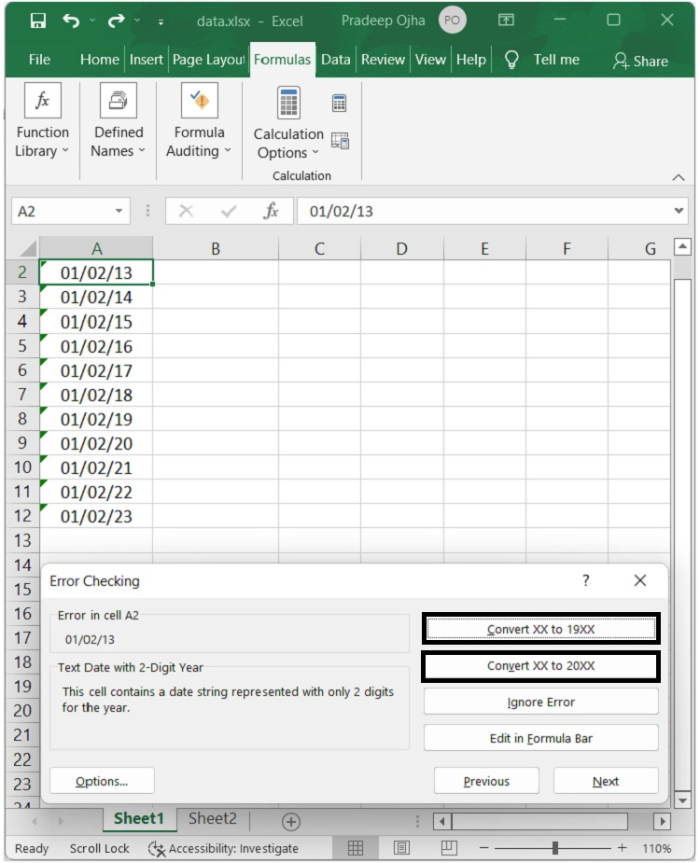
步骤 2 - 您可以在对话框中根据需要单击“将 XX 转换为 19XX”或“将 XX 转换为 20XX”。
步骤 3 - 重复单击“将 XX 转换为 19XX”或“将 XX 转换为 20XX”的过程,直到所有日期都转换为标准日期。当所有日期都转换完成后,将弹出一个对话框,显示“整个工作表的错误检查已完成”,如下所示 -
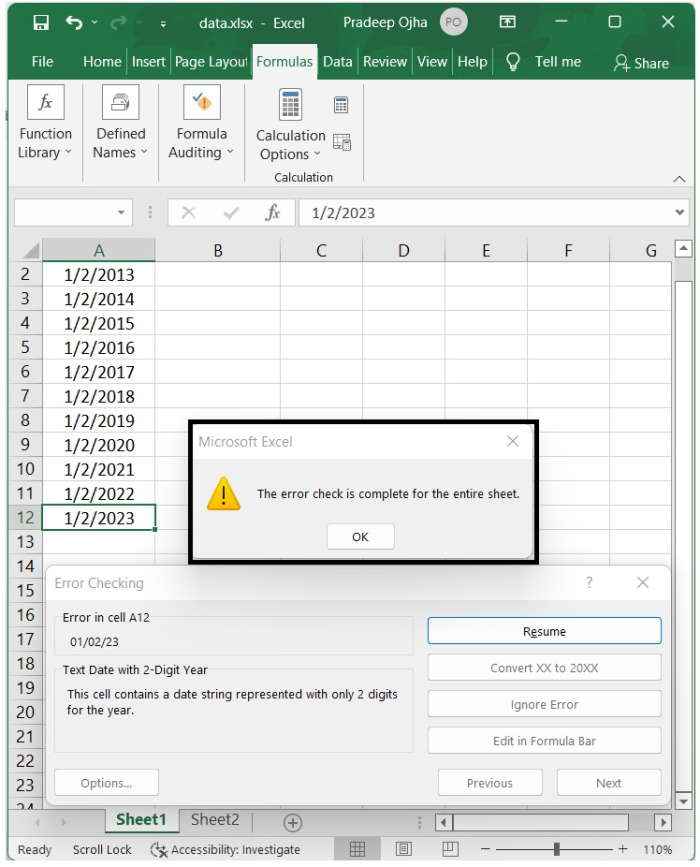
现在,标准日期已应用于以前年份仅使用两位数字的所有文本日期。
使用 DATEVALUE 函数
步骤 1 - 选择文本日期旁边的空白单元格。在空白单元格中,键入此公式 =DATEVALUE(并选择包含文本日期的单元格)。在本例中,我们选择了空白单元格 B2。
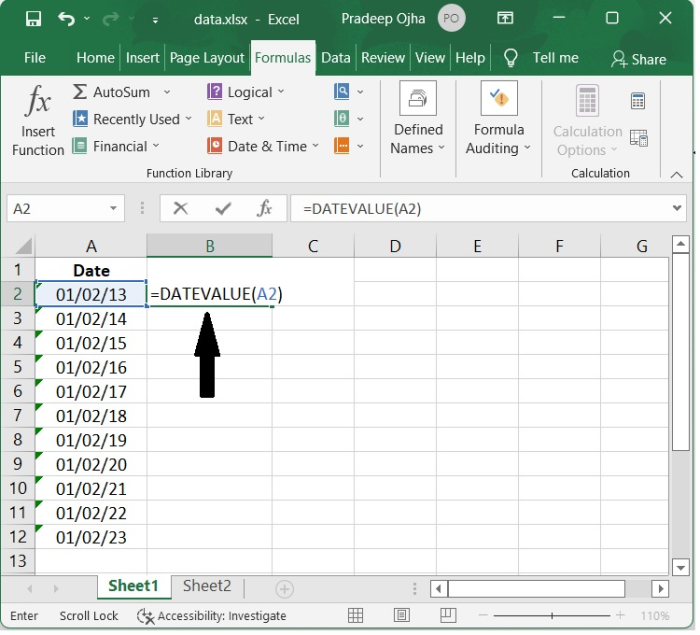
步骤 2 - 按 Enter 键以获取如下面的屏幕截图所示的 5 位数字。
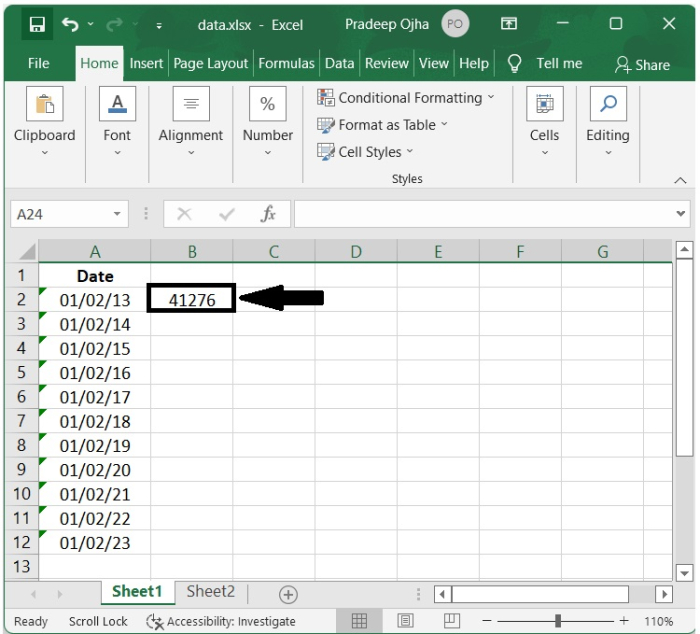
步骤 3 - 然后根据需要拖动此单元格的自动填充柄,以将所有文本日期转换为 5 位数字。
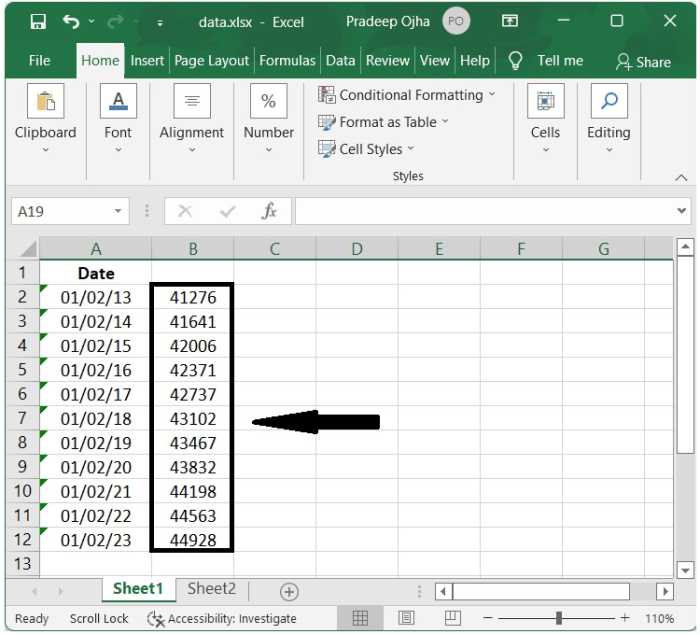
步骤 4 - 然后选择从文本日期生成的数字单元格,然后按 Ctrl + 1 打开“设置单元格格式”对话框。
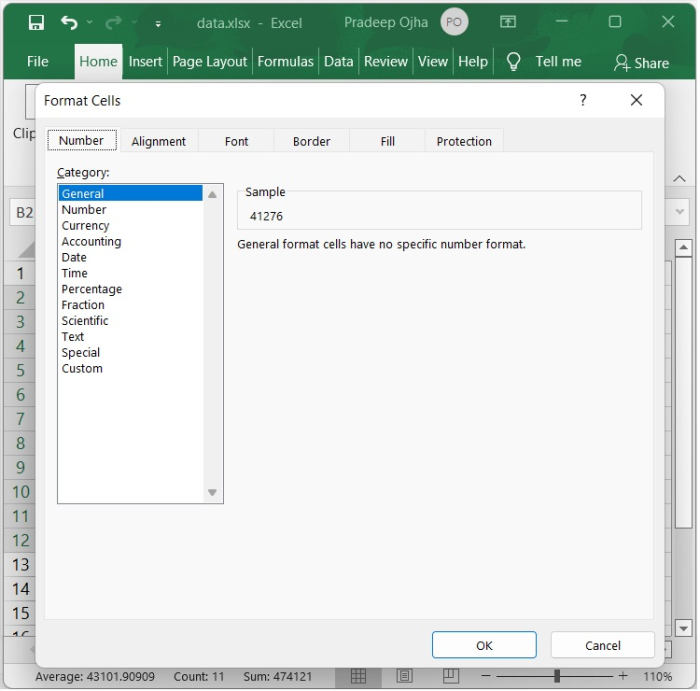
步骤 5 - 在对话框中,从“类别”列表中选择“日期”选项,然后从右侧部分的“类型”列表中选择所需的日期格式,如下面的屏幕截图所示 -
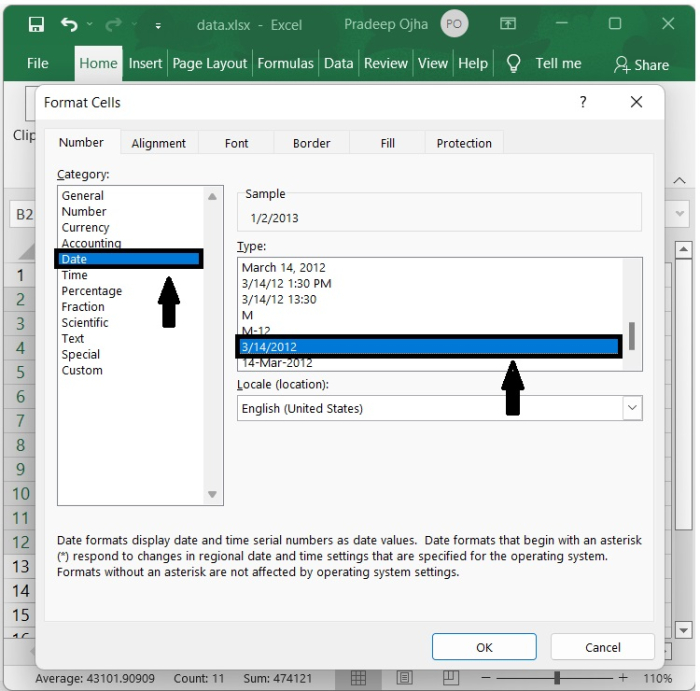
步骤 6 - 按“确定”将所有这些数字转换为所选的日期格式。
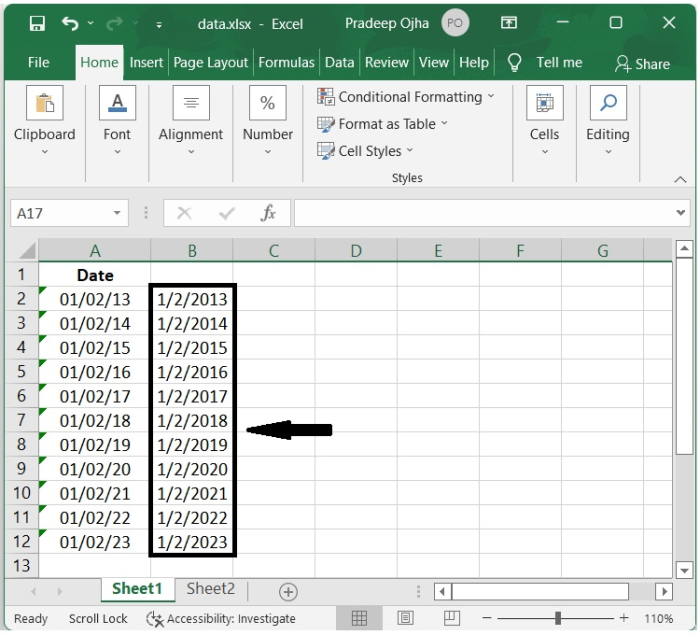
现在,您已成功使用 DATEVALUE 函数将文本日期转换为日期格式。
结论
在本教程中,您学习了两种将存储为文本格式的日期转换为日期格式的不同方法。

870 次浏览
