
 数据结构
数据结构 网络
网络 关系数据库管理系统 (RDBMS)
 操作系统
操作系统 Java
Java MS Excel
 iOS
iOS HTML
HTML CSS
CSS Android
 Python
 C语言编程
C语言编程 C++
C++ C#
C# MongoDB
 MySQL
MySQL Javascript
 PHP
PHP 物理学
物理学 化学
化学 生物学
生物学 数学
数学 英语
英语 经济学
经济学 心理学
心理学 社会学
社会学 服装设计
服装设计 法律研究
法律研究如何在 Excel 中根据单元格值快速更改字体大小?
在本文中,用户将能够理解根据提供的值更改字体大小的过程。本文简要介绍了两个常见的示例以演示所需的任务。学习此任务的好处 -
通过调整字体大小来提高数据的可读性。这确保文本易于阅读。对于有视觉问题的人,或者用户想要在大屏幕或投影仪上显示内容时,增大字体大小很有帮助。
字体大小允许用户创建视觉重点并建立信息层次结构。
增大字体大小对于维护文档的设计和美感很重要。仔细选择合适的字体大小可以增强作品的视觉吸引力和专业性。
修改字体大小对于提高可访问性至关重要,使内容更适合视觉能力各异的个人。
更改字体大小有助于用户正确打印和显示调整后的内容。
示例 1:使用 VBA 代码根据 Excel 中另一列的值更改字体大小
步骤 1
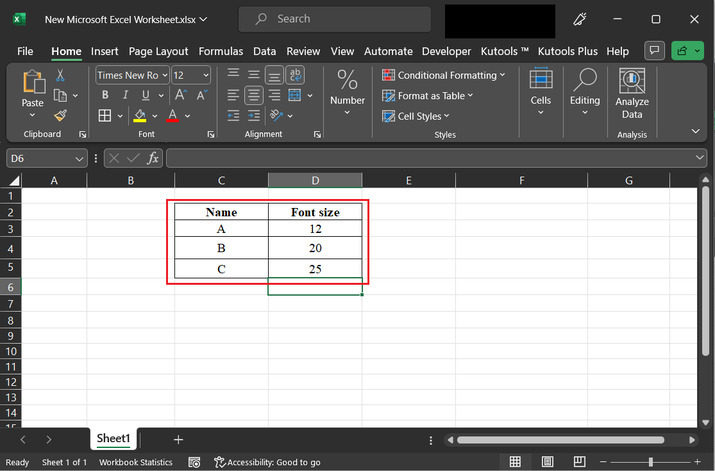
在本例中,我们将了解根据列值更改大小的过程。请考虑下图所示的数据。
步骤 2
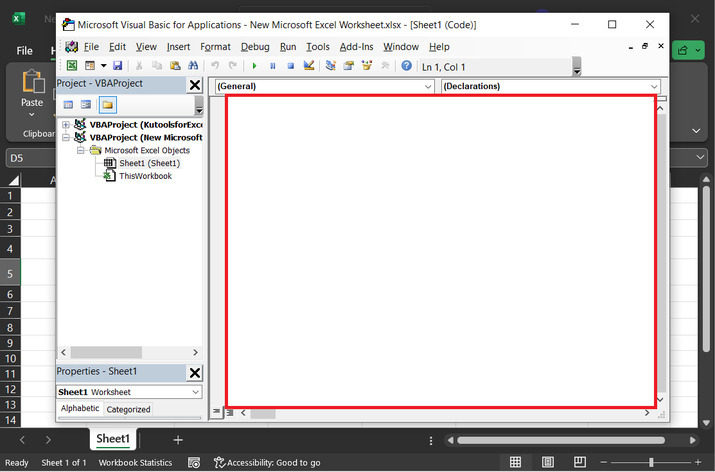
右键单击工作表名称,然后选择“**查看代码**”选项。为了便于参考,请考虑下图 -

步骤 3
上述步骤将打开一个“Microsoft Visual Basic for Application”代码窗口。打开的对话框包含一些选项以及一个空白代码区域 -
步骤 4
将下面提供的代码粘贴到编辑器中 -
' define method definition
Sub change_font()
   'declare required variables
   Dim range_x As Range
   Dim text_x As String
   Dim cell_x As Range
   On Error Resume Next
   ' if expression is greater than 1
   If ActiveWindow.RangeSelection.Count > 1 Then
      ' set the range selection
      text_x = ActiveWindow.RangeSelection.AddressLocal
   ' else block
   Else
   ' active sheet
      text_x = ActiveSheet.UsedRange.AddressLocal
   ' end of if block
   End If
   ' set the input box
   Set range_x = Application.InputBox("Select cells to change  font size:", "Excel", text_x, , , , , 8)
   ' if range is nothing
   If range_x Is Nothing Then Exit Sub
   ' if range is greater than 1
   If (range_x.Areas.Count > 1) Or (range_x.Columns.Count > 1) Then
      ' display message on data
      MsgBox "Select one column only", vbInformation, "Excel...."
      ' exit sub module
      Exit Sub
   ' end of if block
   End If
   ' screen update status to false
   Application.ScreenUpdating = False
   ' use for each cell in range
   For Each cell_x In range_x
      ' set font range
      cell_x.Font.Size = cell_x.Offset(, 1).Value
   ' next statement
   Next
   ' change screen update
   Application.ScreenUpdating = True
' end of sub module
End Sub
步骤 5
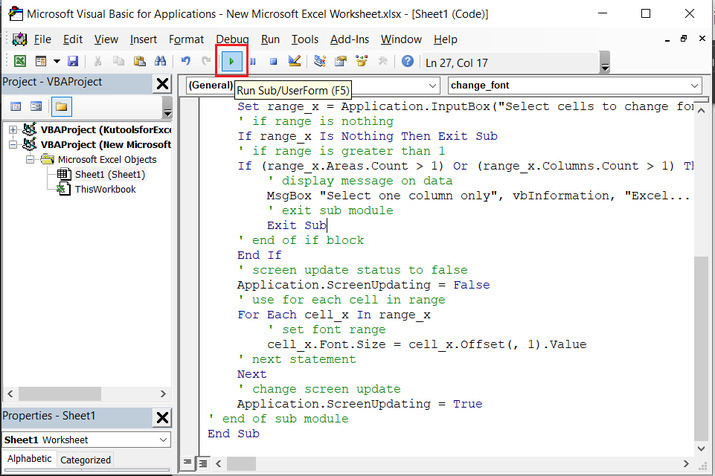
单击“运行”按钮以执行代码。请考虑下图以作参考 -
步骤 6
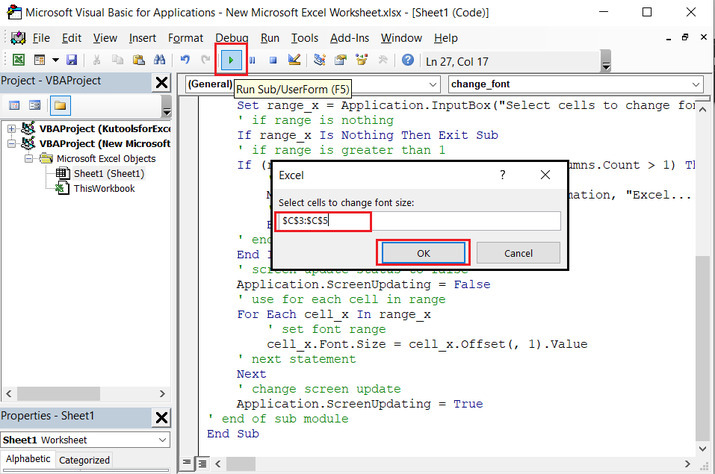
上述步骤将显示一个标题为“Excel”的对话框。此对话框包含用于访问数据的输入区域。从提供的 Excel 表格中选择数据。例如,这里将访问 C3 到 C5 单元格的数据。然后单击“确定”按钮。
步骤 7
修改后的 Excel 表格如下所示 -

结论
本文包含详细而精确的说明,以根据单元格值处理字体大小。本文对这两个示例都进行了分步说明。

更新于:2023年8月29日
501 次浏览

广告