
 数据结构
数据结构 网络
网络 关系数据库管理系统
 操作系统
操作系统 Java
Java MS Excel
 iOS
iOS HTML
HTML CSS
CSS Android
 Python
 C 编程
C 编程 C++
C++ C#
C# MongoDB
 MySQL
MySQL Javascript
 PHP
PHP 物理学
物理学 化学
化学 生物学
生物学 数学
数学 英语
英语 经济学
经济学 心理学
心理学 社会学
社会学 服装设计
服装设计 法律研究
法律研究如何在 Excel 中快速合并具有相同数据的相邻行?
Excel 是微软的一款强大的电子表格工具,它提供了许多可以增强我们的数据处理任务的功能。其中一项功能是能够合并包含相似数据的相邻行,消除重复项并减少电子表格中的杂乱。在本文中,我们将探讨一种有效的方法来快速合并 Excel 中具有相同信息的相邻行。使用合并单元格合并相似值有助于防止由于意外重复导致的潜在错误计算,同时简化电子表格维护。
合并具有相同数据的相邻行的益处
优化空间利用率
通过将包含重复信息的相邻行合并到一行中,我们可以显著优化 Excel 表格中的空间利用率。这消除了对多余重复项或空单元格的需求,从而实现更有效的数据组织和可读性。
增强可读性
在处理大型数据集或电子表格时,这些电子表格在多行中包含大量重复值,查找特定信息可能既耗时又费力。通过利用 Excel 中的“合并及居中”功能将重复单元格组合到一个合并单元格中,我们创建了更简洁的布局,通过减少杂乱来提高可读性。
轻松排序和筛选
合并单元格有助于促进 Excel 中有效的排序和筛选操作,因为它们将相似的内容流线化到一行而不是分散在多行中。例如,如果我们在电子商务网站上编目产品销售情况,其中多个客户在几周内每天都进行了相同的购买——合并这些相邻行会在基于客户姓名或购买商品的筛选过程中消除重复。
加速计算过程
合并单元格提供的另一个显著好处是提高了包含查找函数(如 SUMIFS()、COUNTIFS() 和 AVERAGEIFS())的公式中的计算速度,这些函数通常需要范围选择,需要精确的输入而不会出现复制错误(例如避免范围重叠)。
使用“合并及居中”选项快速合并具有相同数据的相邻行
步骤 1
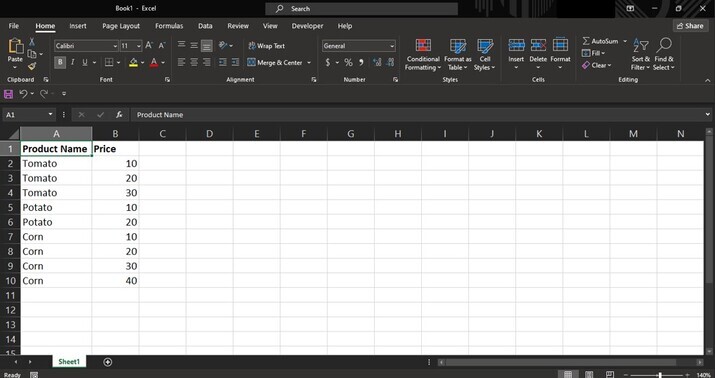
在合并所需的行之前,必须确保数据集遵循一致的结构。排列数据,使包含匹配值的列彼此相邻。此排列将使合并过程更简单、更有效。扫描工作表并确定我们希望比较重复值的列或字段。根据数据集,这些可能是姓名、识别号、日期或任何其他相关信息。打开包含数据的所需电子表格。
步骤 2
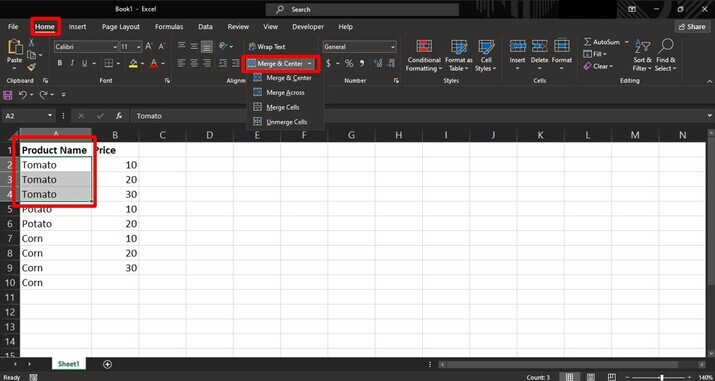
选择具有相似数据的单元格,然后从“开始”选项卡中选择“合并及居中”选项。
步骤 3
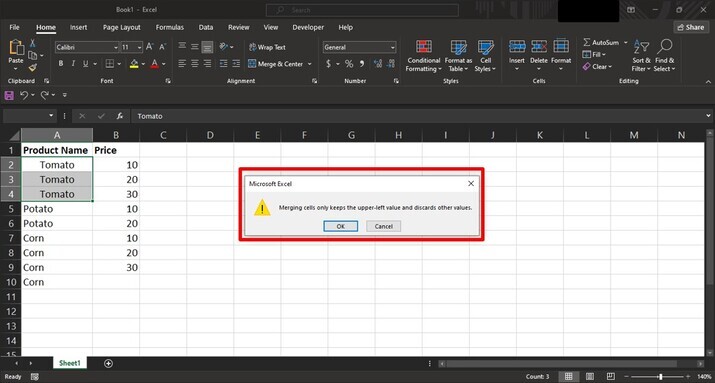
选择“合并及居中”选项后,将打开一个弹出窗口,然后单击“确定”。
步骤 4
合并所有具有相同数据的相邻项后,最终窗口如下所示:

使用“VBA 宏”选项快速合并具有相同数据的相邻行
步骤 1
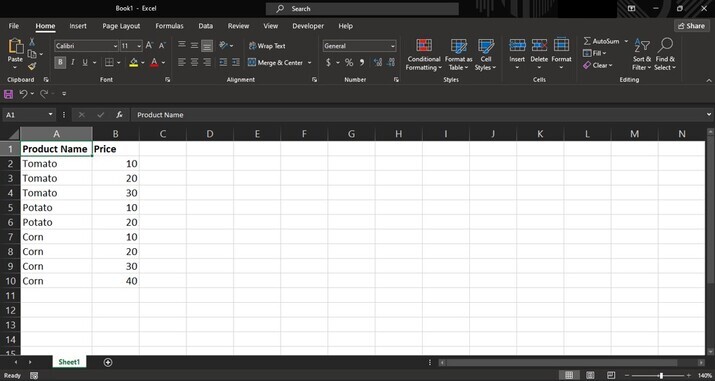
打开所需的工作表。以下工作表在相邻单元格中具有相同的数据。
步骤 2
通过单击“Ctrl+F11”快捷方式打开应用程序的 Visual Basic 窗口。然后选择“插入”选项卡,然后从下拉菜单中选择“模块”选项。

步骤 3
在模块窗口中插入以下代码,以合并具有相同数据的相邻单元格。
Option Explicit
Sub Mergesamedata()
Application.DisplayAlerts = False
Dim rg As Range
MergeCells:
For Each rg In Selection
If rg.Value = rg.Offset(1, 0).Value And rg.Value <> "" Then
Range(rg, rg.Offset(1, 0)).Merge
GoTo MergeCells
End If
Next
End Sub

步骤 4
首先,选择需要合并的所有数据。在 Excel 表格中,按“Alt+F8”快捷方式打开宏窗口。

步骤 5
单击“运行”选项后,将合并相似的数据。

结论
有效地管理大量数据通常需要消除重复条目或合并相似信息。通过遵循这些分步说明,我们学习了如何使用 Excel 的强大功能快速合并包含相同数据的相邻行。此过程不仅增强了可读性,而且通过减少与重复任务相关的体力劳动来节省时间。因此,立即简化工作流程,并充分发挥 Excel 的潜力,以实现有效的数据管理。

843 次查看
