
 数据结构
数据结构 网络
网络 关系型数据库管理系统
 操作系统
操作系统 Java
Java MS Excel
 iOS
iOS HTML
HTML CSS
CSS Android
 Python
 C 编程
C 编程 C++
C++ C#
C# MongoDB
 MySQL
MySQL Javascript
 PHP
PHP 物理学
物理学 化学
化学 生物学
生物学 数学
数学 英语
英语 经济学
经济学 心理学
心理学 社会学
社会学 时尚研究
时尚研究 法律研究
法律研究如何在 Excel 中使所有行高相同或所有列宽相同?
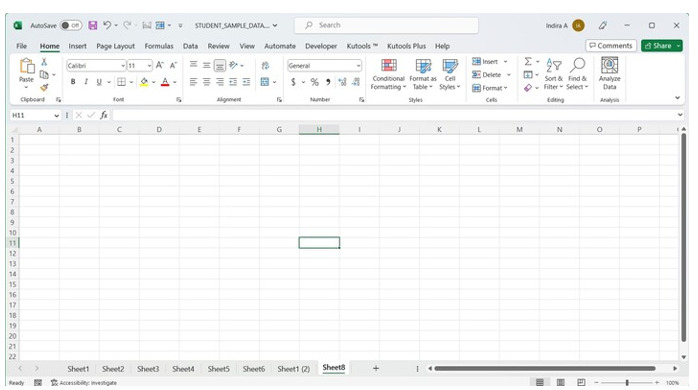
在本文中,我们将讨论两件事——如何使所有行的高度相同以及如何使所有列的宽度相同。Excel 中的电子表格由水平行和垂直列组成。所有行或单个行的高度可以根据需要更改。例如,包含标题的行通常比包含数据值的其它行具有更大的高度。类似地,某些列的宽度可以根据标题的大小进行更改。这可以从下面的图片中看出。
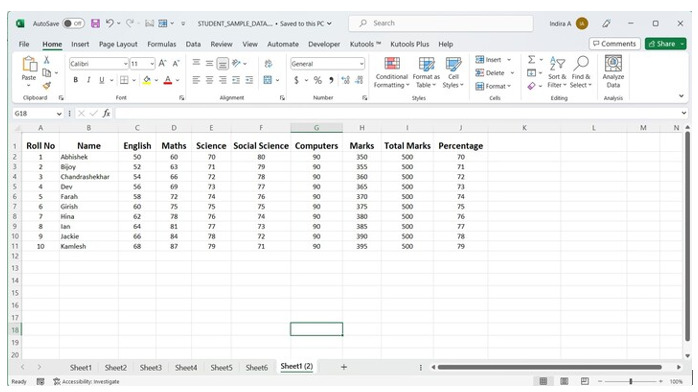
如以下所述,有两种方法可以使所有行的高度相同或所有列的宽度相同。
使用“格式”功能。
使用 Kutools。
示例 1
在本例中,我们将了解如何使用 Excel 的“格式”功能使所有行的高度相同或所有列的宽度相同。
让我们看看使所有行的高度相同的步骤。
步骤 1
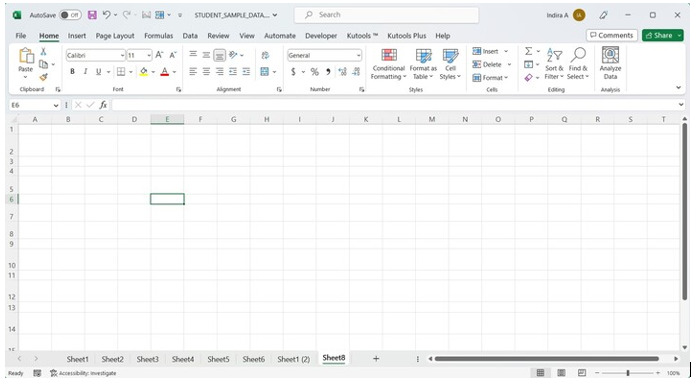
让我们考虑一个空白电子表格,如图像所示。此电子表格中所有行的的高度都不相等,如图像所示。
步骤 2
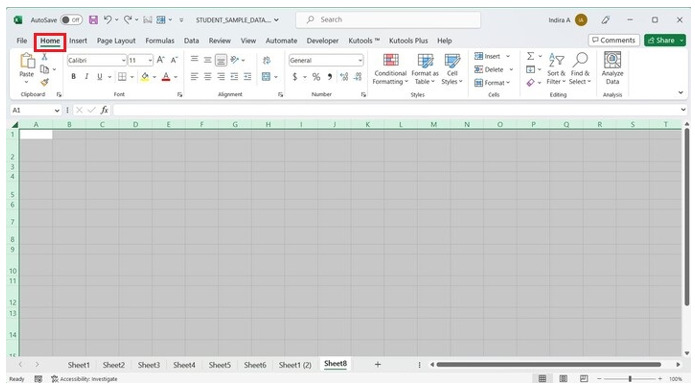
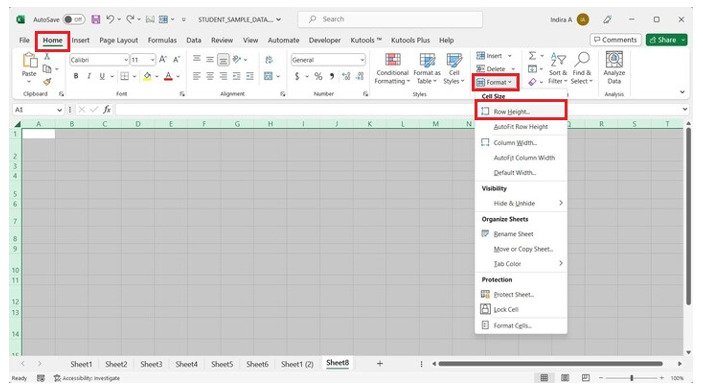
使用Ctrl + A快捷键选择所有行。然后单击“开始”选项卡。
步骤 3
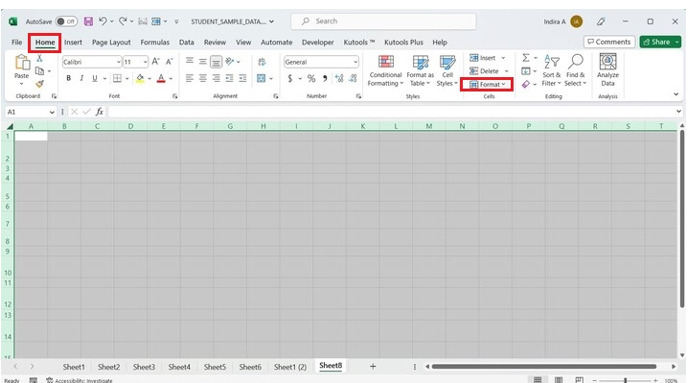
在“单元格”部分,单击“格式”。
步骤 4
将出现包含所有选项的列表。选择“行高”选项。
步骤 5
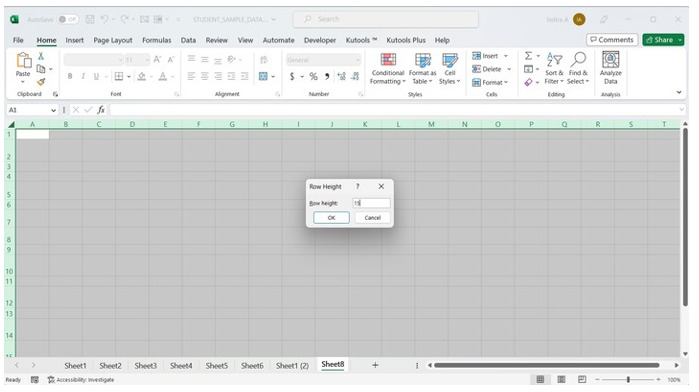
将出现一个对话框。在文本框中输入行高值。然后单击“确定”按钮。
步骤 6
所有行都将变为文本框中指定的相同大小,如所示。
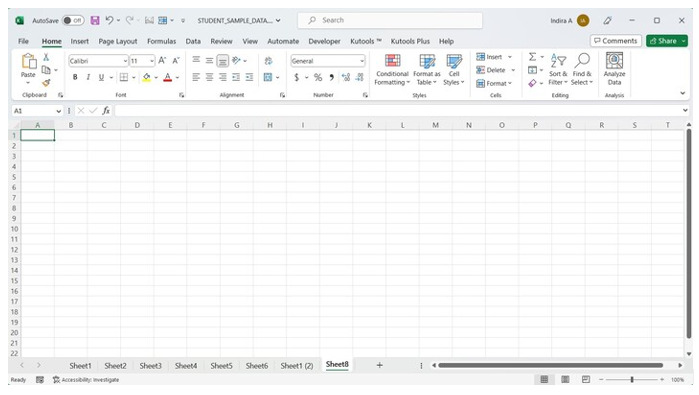
从输出图像中可以看出,所有行的高度都相同。
让我们看看使所有列的宽度相同的步骤。
步骤 1
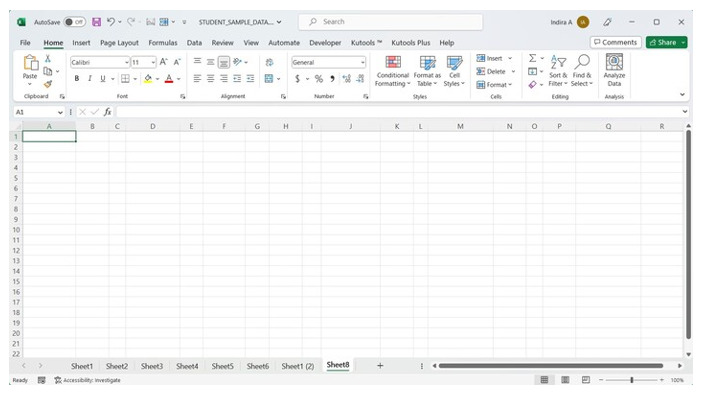
考虑一个空白电子表格。此空白电子表格中所有列的宽度都不相等,如图像所示。
步骤 2
使用快捷键 Ctrl + A 选择所有列。单击“开始”选项卡。
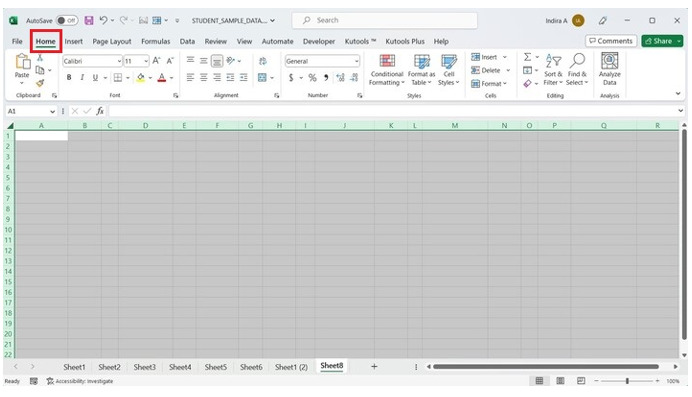
步骤 3
在“单元格”部分,单击“格式”选项。
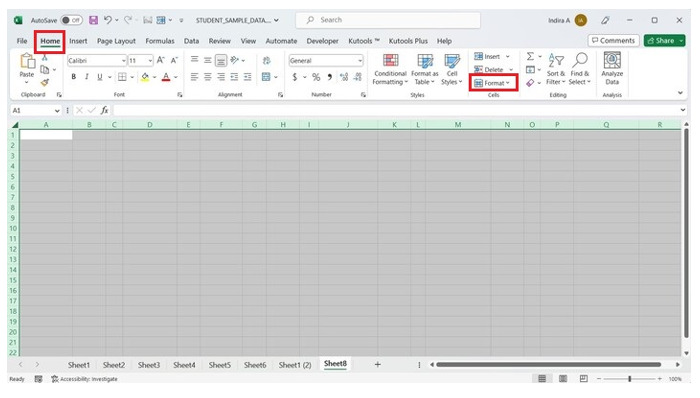
步骤 4
将出现一个选项列表。选择“列宽…”选项。
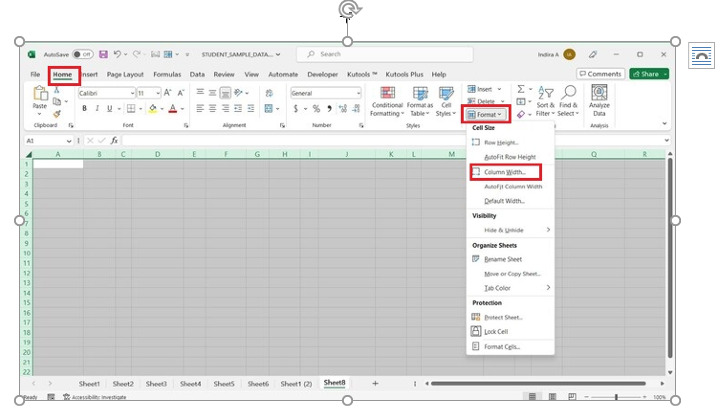
步骤 5
将出现一个对话框。在空白文本框中输入列宽值。单击“确定”按钮。
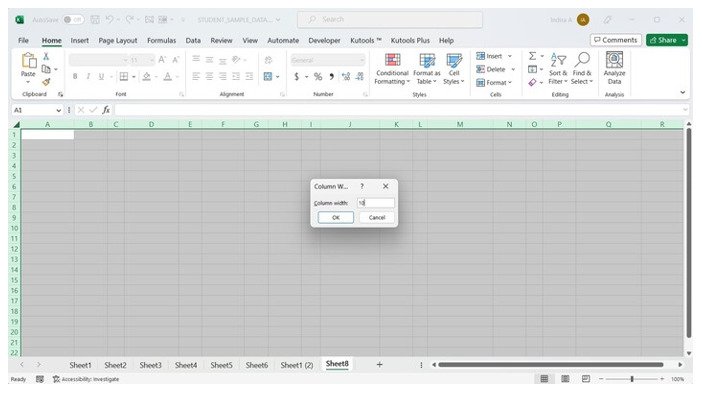
步骤 6
所有列都将变为文本框中指定的相同宽度。
从输出图像中可以看出,所有列的宽度都已相同。
示例 2:使用 Kutools
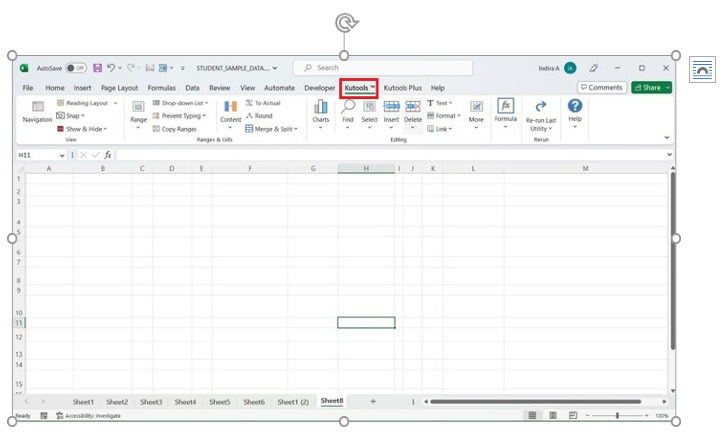
在本例中,我们将了解如何使用名为 Kutools 的第三方实用程序工具使所有行的高度相同或使所有列的宽度相同。在继续执行步骤之前,必须将 Kutools 集成到 Excel 中。首先,下载 Kutools,然后安装它。安装 Kutools 后,它将自动集成到 Excel 中。名为 Kutools 的选项卡将与其他选项卡一起出现。
现在,让我们看看使用 Kutools 的步骤。
步骤 1− 考虑一个空白电子表格,其中所有行的的高度都不相等,所有列的宽度都不相等。
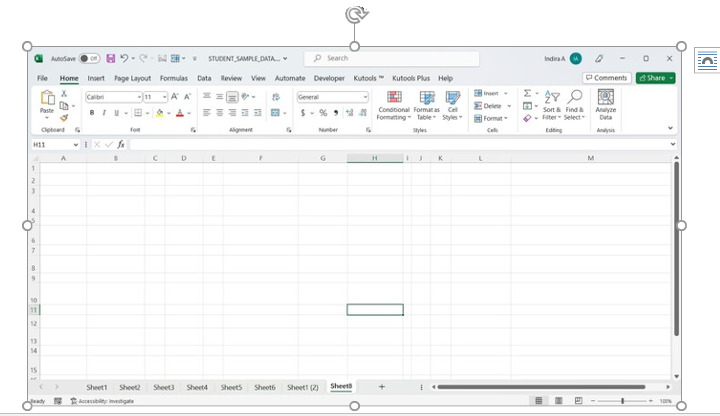
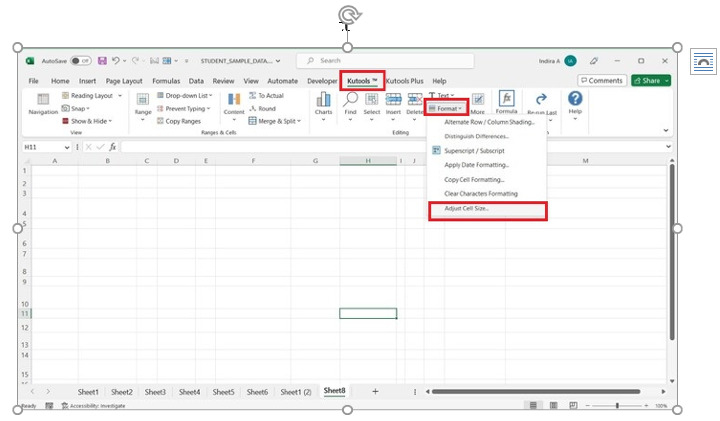
步骤 2− 单击“Kutools”选项卡。
步骤 3− 在“编辑”部分,单击“格式”。
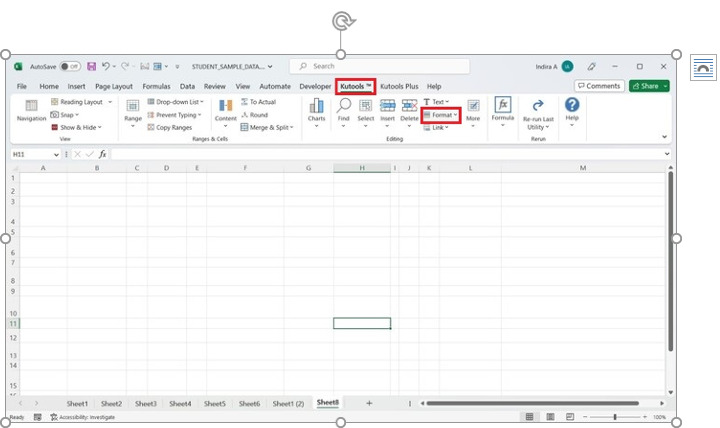
步骤 4− 将出现一个选项列表。选择“调整单元格大小”。
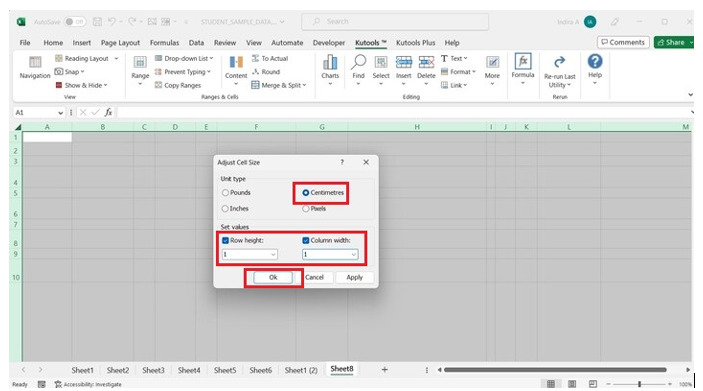
步骤 5− 在“单位”部分,选择“厘米”。分别输入“行”和“列”的值。单击“确定”按钮。
输出
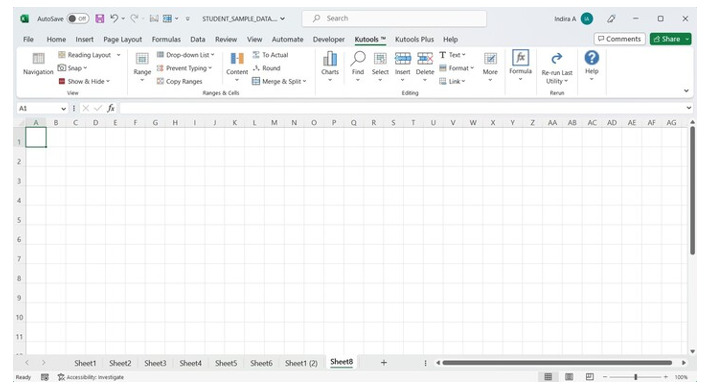
从输出图像中可以看出,所有单元格都变为统一的大小。
结论
我们还可以通过拖动来手动更改行高或列宽。但是,此方法仅适用于需要调整大小的少数行或列。此方法耗时且费力。因此,为了使此任务自动化,本文中描述的两个示例将派上用场。

667 次查看
