
 数据结构
数据结构 网络
网络 关系数据库管理系统 (RDBMS)
 操作系统
操作系统 Java
Java MS Excel
 iOS
iOS HTML
HTML CSS
CSS Android
 Python
 C语言编程
C语言编程 C++
C++ C#
C# MongoDB
 MySQL
MySQL Javascript
 PHP
PHP 物理学
物理学 化学
化学 生物学
生物学 数学
数学 英语
英语 经济学
经济学 心理学
心理学 社会学
社会学 服装设计
服装设计 法学
法学如何在Excel中统计数据列中的峰值数量?
如果您在Excel中处理数据,您可能经常需要分析数据中的趋势和模式。一个重要的指标是峰值的数量,它指的是一组数据中的最大值。峰值可以帮助您识别趋势变化、检测异常值并做出重要决策。统计数据列中峰值的数量可以成为分析数据的有用技术。但是,手动识别大型数据集中的峰值可能是一项耗时且容易出错的任务。幸运的是,Excel 提供了多种工具,可以帮助您快速准确地统计数据中的峰值数量。
在本教程中,我们将探讨在Excel中识别和统计峰值的各种方法。我们将介绍手动和自动方法,包括使用内置函数和创建自定义公式。无论您是Excel初学者还是高级用户,本教程都将帮助您掌握统计数据中峰值的技能。
统计数据列中的峰值数量
在这里,我们可以直接使用单个公式获得结果。让我们来看一个简单的过程,了解如何在Excel中统计数据列中的峰值数量。
步骤1
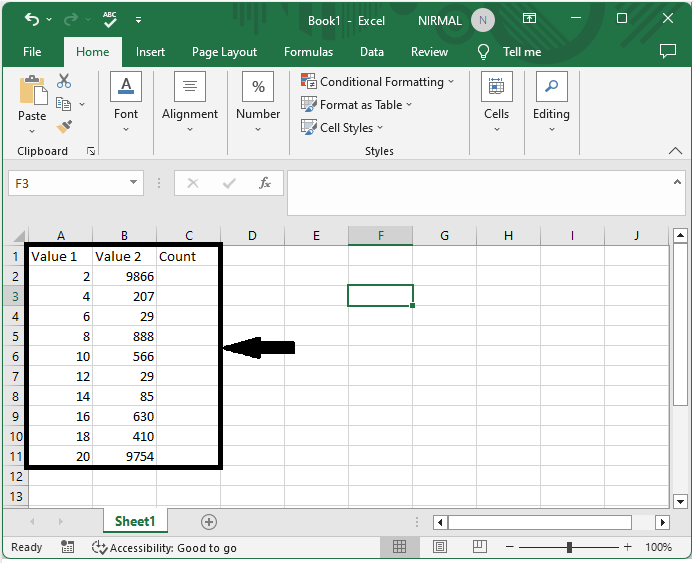
考虑一个Excel表格,其中您有一列类似于下图所示的两个值。
首先,单击一个空单元格(在本例中为单元格C2),然后输入公式:
=SUMPRODUCT((B2:B10>B1:B9)*(B2:B10>B3:B11)),然后单击回车键以获得结果。在公式中,B2:B10是包含值列表的单元格范围。
空单元格 > 公式 > 回车。
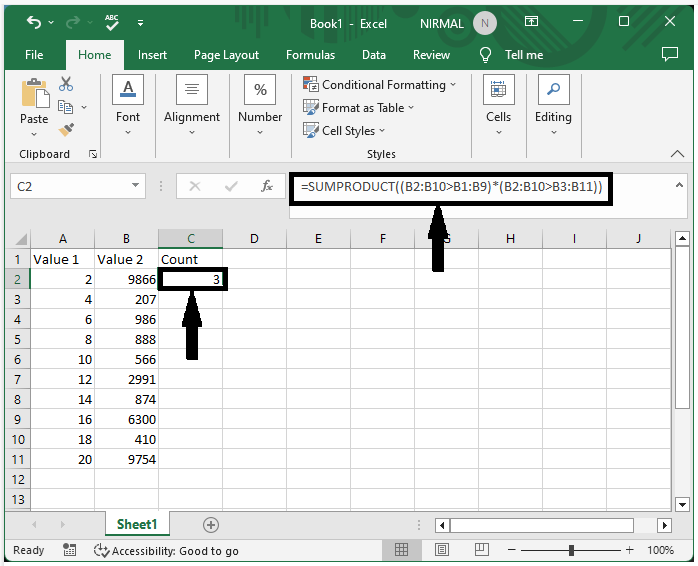
这就是我们在Excel中统计数据列中峰值数量的方法。
结论
在本教程中,我们使用了一个简单的示例来演示如何在Excel中统计数据列中的峰值数量,以突出显示特定数据集。

更新于:2023年7月12日
720 次浏览

广告