
 数据结构
数据结构 网络
网络 关系数据库管理系统 (RDBMS)
 操作系统
操作系统 Java
Java MS Excel
 iOS
iOS HTML
HTML CSS
CSS Android
 Python
 C 编程
C 编程 C++
C++ C#
C# MongoDB
 MySQL
MySQL Javascript
 PHP
PHP 物理学
物理学 化学
化学 生物学
生物学 数学
数学 英语
英语 经济学
经济学 心理学
心理学 社会学
社会学 时尚研究
时尚研究 法律研究
法律研究如何在 Excel 列中计算唯一/重复日期?
Excel 是一款功能强大的应用程序,具有各种用于管理和分析数据的函数。您可能经常需要计算列中唯一或重复日期的数量。无论您是处理大型数据集,还是仅仅需要正确组织和分析数据,了解如何在 Excel 中计算唯一和重复日期都可以显著提高您的工作效率。
在本文中,我们将逐步向您展示如何使用 Excel 的函数和功能来计算列中唯一和重复的日期。在本教程结束时,您将掌握有效处理 Excel 中日期相关数据所需的知识。请注意,本课程假设您已经熟悉 Excel 的用户界面以及对该程序的基本理解。如果您是该程序的新手,建议您在继续本教程之前熟悉 Excel 的基本功能。让我们开始学习如何在 Excel 列中计算重复和唯一日期!
计算唯一/重复日期
在这里,我们将使用自动填充柄获取第一个值,然后使用自动填充柄完成任务。让我们来看一个简单的过程,了解如何在 Excel 列中计算唯一或重复日期。
步骤 1
考虑一个 Excel 表格,其中您有一列类似于下图的日期列表。
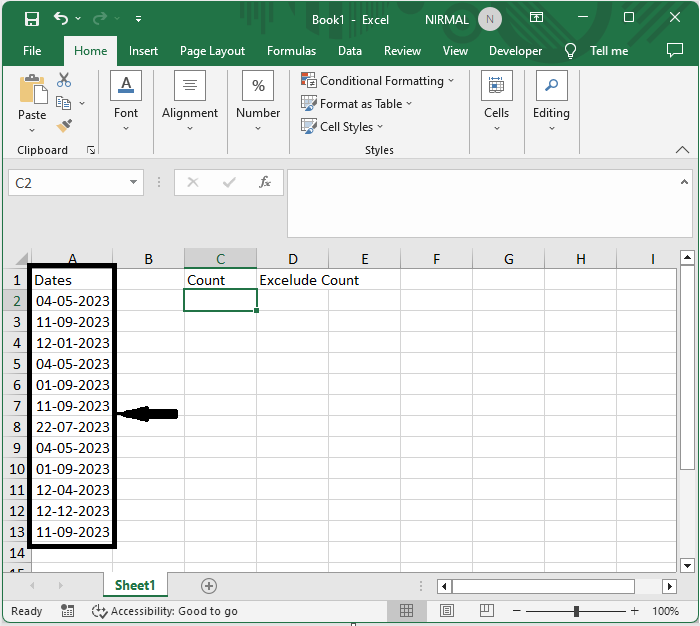
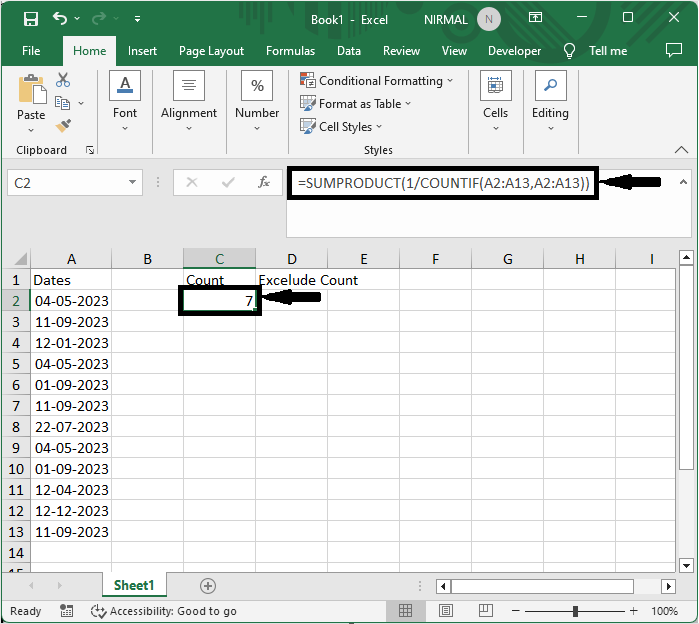
首先,计算唯一日期。单击单元格 C2 中的空单元格,然后输入公式 `=SUMPRODUCT(1/COUNTIF(A2:A13,A2:A13))`,然后单击回车。
空单元格 > 公式 > 回车。
步骤 2
现在,要计算列表中重复项出现的次数,请单击空单元格,输入公式 `=COUNTIF($A$2:$A$,A2)` 并单击回车。
空单元格 > 公式 > 回车。
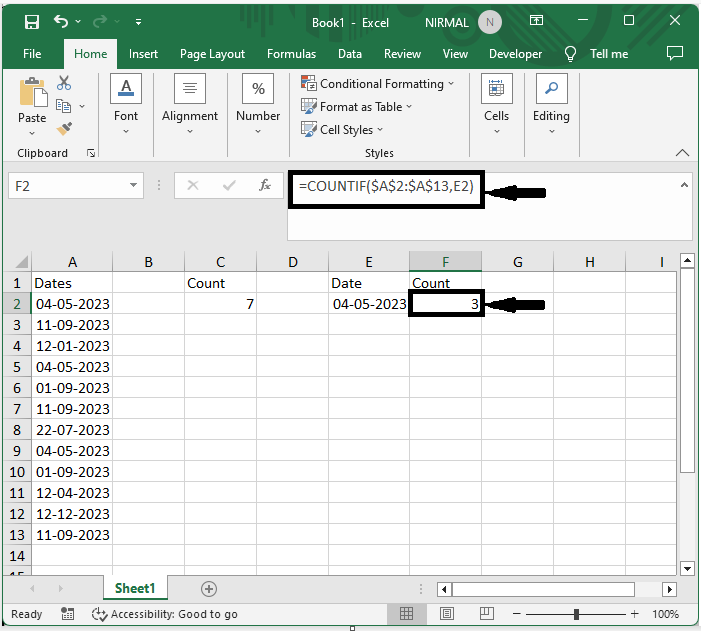
这就是您在 Excel 列中计算唯一或重复日期的方法。
结论
在本教程中,我们使用了一个简单的示例来演示如何计算 Excel 列中唯一或重复的日期,以突出显示特定数据集。

更新于:2023年8月22日
5K+ 次浏览

广告