
 数据结构
数据结构 网络
网络 关系型数据库管理系统
 操作系统
操作系统 Java
Java MS Excel
 iOS
iOS HTML
HTML CSS
CSS Android
 Python
 C 编程
C 编程 C++
C++ C#
C# MongoDB
 MySQL
MySQL Javascript
 PHP
PHP 物理学
物理学 化学
化学 生物学
生物学 数学
数学 英语
英语 经济学
经济学 心理学
心理学 社会学
社会学 服装设计
服装设计 法律研究
法律研究如何在 Excel 中创建 3D 引用以对多个工作表中的相同区域求和?
如果您正在使用包含多个工作表的大型 Excel 工作簿,您可能会经常发现自己需要将来自不同工作表的数据合并到一个汇总表中。这就是 3D 引用发挥作用的地方。Excel 中的 3D 引用允许您引用多个工作表中的相同单元格或单元格区域,并将它们视为一个实体。它使您能够跨多个工作表执行计算(例如求和值),而无需为每个单独的工作表手动输入公式。
本教程将逐步引导您完成创建 3D 引用并使用它跨多个工作表添加相同区域的过程。本视频将为您提供有效地组合来自多个工作表的数据并简化工作流程的知识和技能,无论您的 Excel 技能水平如何。因此,让我们开始探索 Excel 的 3D 引用世界吧!
创建 3D 引用以对多个工作表中的相同区域求和
在这里,我们将首先创建一个命名区域,然后使用公式来完成任务。因此,让我们看看一个简单的过程来学习如何在 Excel 中创建 3D 引用以对多个工作表中的相同区域求和。
步骤 1
考虑一个 Excel 工作簿,其中包含多个工作表。
首先,点击公式,然后选择“定义名称”。
公式 > 定义名称
步骤 2
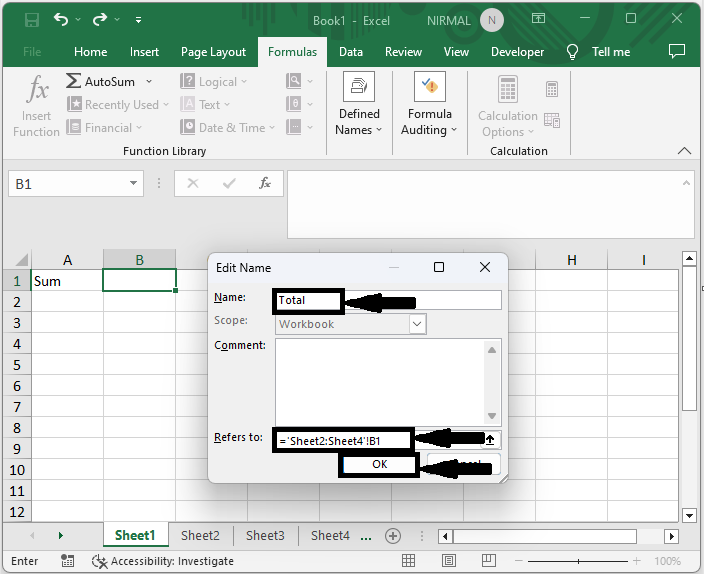
然后将名称输入为“Total”,并将“引用位置”设置为“=‘Sheet1:Sheet2’!B1”,然后点击“确定”以创建命名区域。
名称 > 引用位置 > 确定。
步骤 3
然后点击一个空单元格,输入公式“=SUM(SumTotal)”,然后点击回车键。
空单元格 > 公式 > 确定。
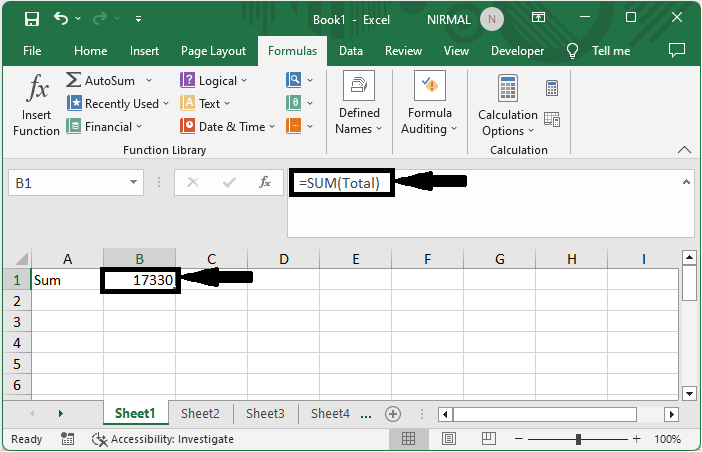
这就是您如何在 Excel 中创建对多个工作表中相同区域的 3D 引用。
结论
在本教程中,我们使用了一个简单的过程来学习如何在 Excel 中创建 3D 引用以对多个工作表中的相同区域求和,以突出显示特定数据集。

更新于: 2023-08-22
98 次浏览

广告