
 数据结构
数据结构 网络
网络 关系数据库管理系统 (RDBMS)
 操作系统
操作系统 Java
Java MS Excel
 iOS
iOS HTML
HTML CSS
CSS Android
 Python
 C 语言编程
 C++
C++ C#
C# MongoDB
 MySQL
MySQL Javascript
 PHP
PHP 物理学
物理学 化学
化学 生物学
生物学 数学
数学 英语
英语 经济学
经济学 心理学
心理学 社会学
社会学 服装学
服装学 法学
法学如何在 VS Code 编辑器中创建和运行 Node.js 项目?
Node.js 是现代开发人员手中最重要的工具之一,用于创建必要的服务器应用程序。在本文中,您将学习如何在最好的、最常用的编辑器 Visual Studio Code (VS Code) 中创建和运行 Node.js 项目。
什么是 Node.js?
Node.js 是一个开源的跨平台运行时环境,用于在服务器端执行 JavaScript 代码。它有利于创建 Web 服务器、API 和实时运行的应用程序。
Node.js 的关键特性
以下是 Node.js 的关键特性:
- 异步和事件驱动
- 快速执行
- 可扩展性
- 丰富的生态系统 (NPM)
为什么将 VS Code 用于 Node.js 开发?
Microsoft 拥有 Visual Studio Code,它是最好的轻量级代码编辑器之一,它最佳地支持 JavaScript 和 Node.js。
其特性包括:
- 内置终端
- 调试工具
- 扩展市场
- 直观的用户界面
在 VS Code 中创建和运行 Node.js 项目的步骤
步骤 1:安装 Node.js 和 VS Code
1. 下载 Node.js 的官方安装程序 并安装应用程序。
2. 从网站下载 Visual Studio Code 并将其设置为自动安装。
步骤 2:设置您的项目文件夹
2. 打开 VS Code,转到“文件”选项,单击“打开文件夹”,然后选择您的项目文件夹。
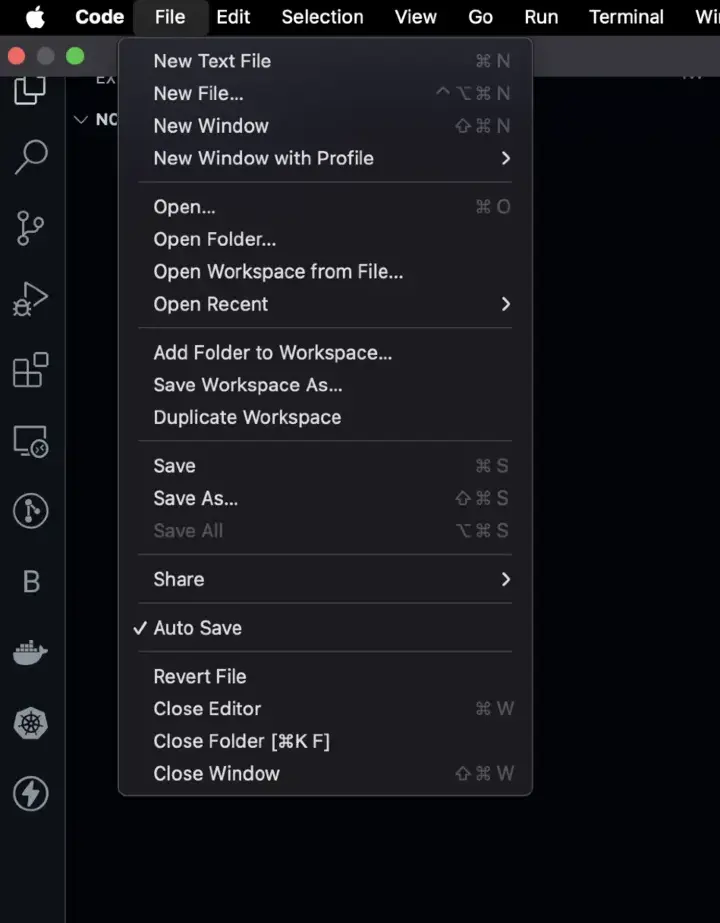
步骤 3:设置 Node.js 项目
1. 通过顶部菜单选项(查看 > 终端)单击 VS Code 的终端。

2. 运行命令 `npm init -y`
npm init -y
这将创建一个 **package.json** 文件来管理项目依赖项。

步骤 4:让我们编写我们的第一个 Node.js 脚本
1. 项目文件夹中将会有一个名为 app.js 的新文件。
2. 将以下代码添加到文件中: `console.log("Hello, Node.js!");`
console.log('Hello, Node.js!');
步骤 5:运行您的 Node.js 脚本
1. 在终端中,使用命令 `node app.js` 运行脚本。
node app.js
2. 您应该会在终端中看到“Hello, Node.js!”打印出来。
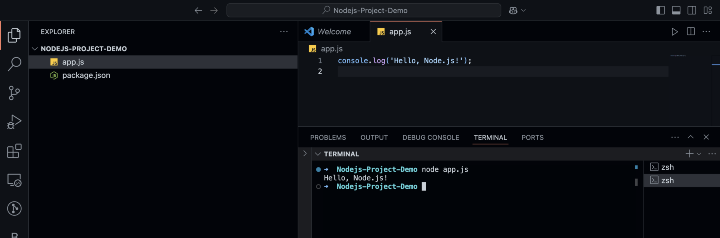
步骤 6:安装和使用外部模块
1. 安装一个流行的包(例如,express):`npm install express`
npm install express
2. 将此代码添加到 app.js 中以创建一个简单的 Express 服务器:
const express = require('express');
const app = express();

app.get('/', (req, res) => {
    res.send('Welcome to my Node.js server!');
});

app.listen(3000, () => {
    console.log('Server is running on https://:3000');
});

3. 再次运行脚本,然后在您的 Web 浏览器中访问 https://:3000。
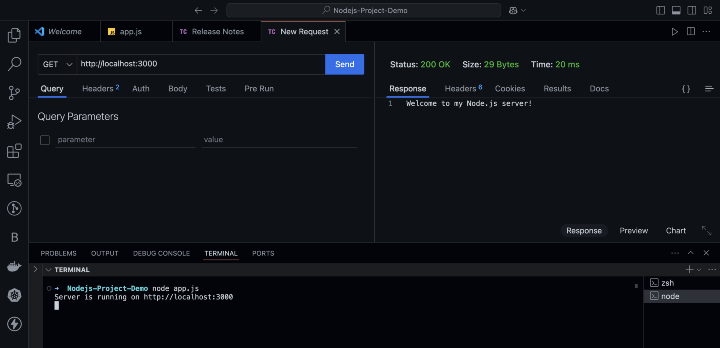
步骤 7:在 VS Code 中进行调试
1. 在 VS Code 中转到“运行和调试”菜单。
2. 通过创建 launch.json 文件来配置调试器。
3. 添加以下配置:
{
    "version": "0.2.0",
    "configurations": [
        {
            "type": "node",
            "request": "launch",
            "name": "Launch Program",
            "program": "${workspaceFolder}/app.js"
        }
    ]
}
4. 开始调试您的项目。
结论
使用本指南,您将了解如何在 VS Code 中创建和使用 Node.js 项目,并充分利用其关键功能来提高您的工作效率。相信我们,今天就充满信心地开始构建您的项目吧!

浏览量:13
