
 数据结构
数据结构 网络
网络 关系数据库管理系统
 操作系统
操作系统 Java
Java MS Excel
 iOS
iOS HTML
HTML CSS
CSS Android
 Python
 C 编程
C 编程 C++
C++ C#
C# MongoDB
 MySQL
MySQL Javascript
 PHP
PHP 物理学
物理学 化学
化学 生物学
生物学 数学
数学 英语
英语 经济学
经济学 心理学
心理学 社会学
社会学 服装设计
服装设计 法律研究
法律研究如何在工作表中创建可滚动列表或区域
在处理大量数据或信息集时,通常需要一次只显示内容的一部分,以减少混乱并增强用户体验。在这种情况下,可滚动列表或区域是一个不错的选择。通过实现可滚动列表或区域,您可以有效地管理大型数据集、长文本段落或任何其他占用工作表上更多空间的信息。此功能允许用户上下或水平滚动浏览信息,从而更轻松地获取特定数据点,而不会使 UI 显得过于拥挤。
本教程将为您提供设计动态可滚动列表或区域所需的知识和资源,无论您是尝试提高电子表格技能的初学者,还是寻求优化电子表格新方法的高级用户。让我们开始并了解如何使用可滚动功能来有效地组织和呈现您的数据!
在 Excel 中创建可滚动列表/区域
在这里,我们将首先插入一个滚动条,并将数据添加到描述的单元格范围内以进行滚动。因此,让我们看一个简单的过程,了解如何在 Excel 工作表中创建可滚动列表或区域。
步骤 1
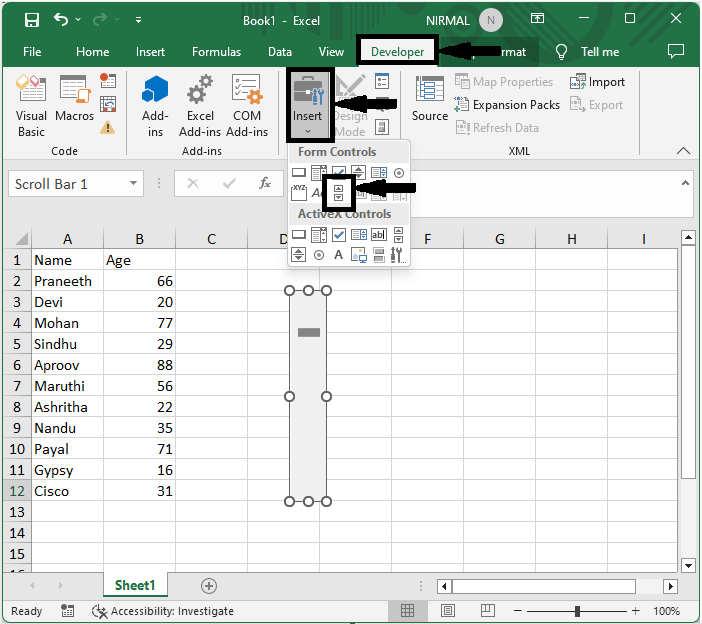
考虑任何 Excel 表格。首先,单击“开发工具”,然后单击“插入”,然后选择“窗体控件”中的“滚动条”,并将其绘制到适当的大小。
开发工具 > 插入 > 滚动条 > 绘制。
步骤 2
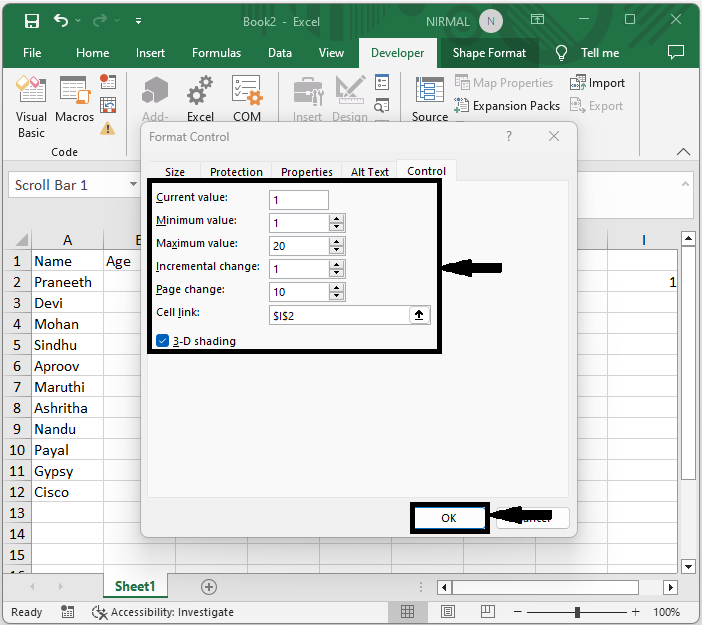
然后右键单击可滚动条,选择“设置单元格格式”,并进行以下更改。
右键单击 > 设置单元格格式。
步骤 3
首先,单击“控件”,然后将当前值设置为 1,在列表中输入最大值和最小值,设置增量更改,最后选择一个单元格以链接到滚动条。
控件 > 当前值 > 最大值和最小值 > 增量值 > 单元格链接 > 确定。
步骤 4
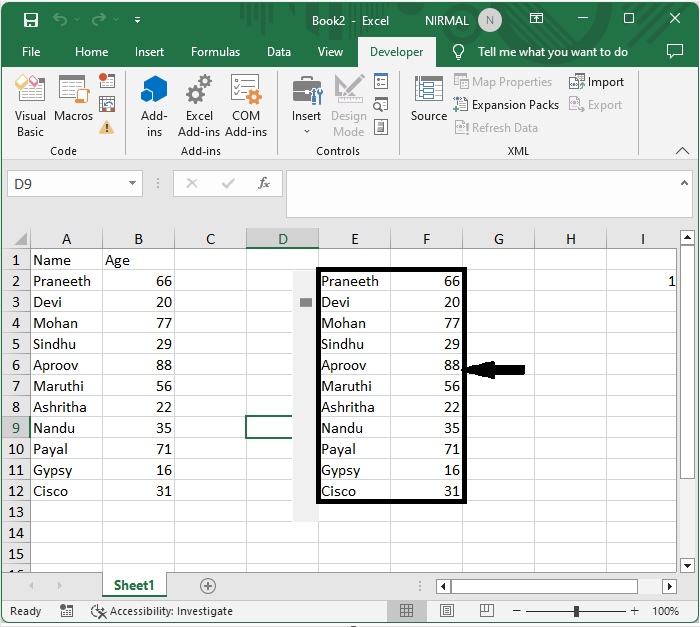
然后单击一个空单元格,并输入公式 =OFFSET(A1,$I$2,0) 并单击回车键。然后使用自动填充柄拖动以填充所有值。在公式中,A1 是单元格值,$I$2 是上述步骤中的单元格链接值。
空单元格 > 公式 > 拖动。
结论
在本教程中,我们使用了一个简单的示例来演示如何在 Excel 工作表中创建可滚动列表或区域,以突出显示特定数据集。

更新于: 2023-07-19
244 次查看

广告