
 数据结构
数据结构 网络
网络 关系型数据库管理系统
 操作系统
操作系统 Java
Java MS Excel
 iOS
iOS HTML
HTML CSS
CSS Android
 Python
 C 语言编程
 C++
C++ C#
C# MongoDB
 MySQL
MySQL Javascript
 PHP
PHP 物理学
物理学 化学
化学 生物学
生物学 数学
数学 英语
英语 经济学
经济学 心理学
心理学 社会学
社会学 服装设计
服装设计 法律研究
法律研究如何在 Excel 单元格中创建或插入下拉列表
借助下拉列表,您可以为数据输入构建预定义选项,简化标准化和控制输入值的过程。无论您是在管理数据、进行调查还是设计表单,下拉列表都提供了一种实用方法来限制选项并确保精确的数据输入。
在本文中,我们将逐步指导您完成在 Excel 中创建和插入下拉列表的步骤。我们将介绍基本方法(利用数据验证)和更高级的方法(利用 Excel 中的命名区域)。在本节结束时,您将对如何在 Excel 电子表格中成功集成下拉列表有一个清晰的了解。因此,让我们开始探索下拉列表如何增强您的 Excel 体验吧!
在 Excel 单元格中创建或插入下拉列表
在这里,我们将首先选择单元格范围并创建一个下拉列表以完成任务。因此,让我们来看一个简单的过程,了解如何在 Excel 单元格中创建或插入下拉列表。
步骤 1
假设您有一个 Excel 工作表,其中包含类似于下图的项目列表
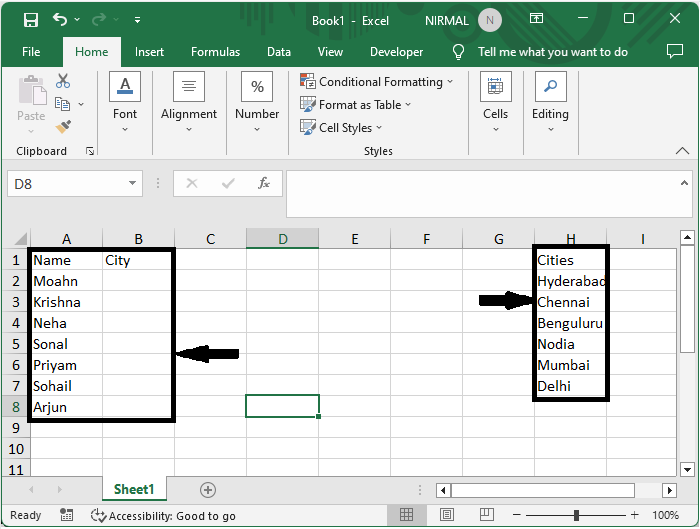
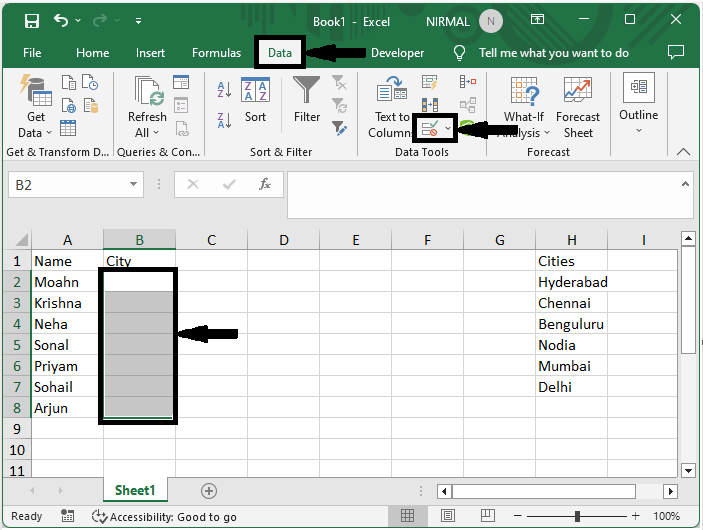
首先,选择要创建下拉列表的单元格范围,然后单击“数据”下的“数据验证”。
选择单元格 > 数据 > 数据验证。
步骤 2
然后将“允许”设置为“列表”,并在“来源”中选择要显示在列表中的单元格范围,然后单击“确定”以完成任务。
允许 > 来源 > 确定。
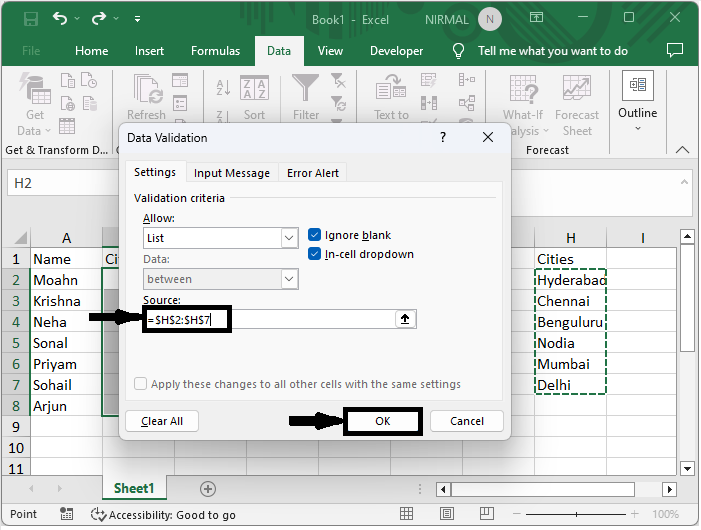
这就是如何在 Excel 单元格中创建或插入下拉列表的方法。
结论
在本教程中,我们使用了一个简单的示例来演示如何在 Excel 单元格中创建或插入下拉列表以突出显示特定数据集。

更新于: 2023年7月12日
224 次查看

广告