
 数据结构
数据结构 网络
网络 关系型数据库管理系统
 操作系统
操作系统 Java
Java MS Excel
 iOS
iOS HTML
HTML CSS
CSS Android
 Python
 C 编程
C 编程 C++
C++ C#
C# MongoDB
 MySQL
MySQL Javascript
 PHP
PHP 物理学
物理学 化学
化学 生物学
生物学 数学
数学 英语
英语 经济学
经济学 心理学
心理学 社会学
社会学 时尚研究
时尚研究 法律研究
法律研究如何在 Excel 中自动更新下拉列表?
下拉列表用于从数据列表中选择单个项目。当我们向源数据添加项目时,我们会发现列表不会更新。下拉列表用于从多个项目中选择一个项目,但如果我们尝试向列表中添加项目,则需要重新创建一个新列表。但是,Excel 中有一种方法可以在向工作表添加新数据时自动更新下拉列表。本教程将帮助您了解如何在 Excel 中自动更新下拉列表。
在 Excel 中自动更新下拉列表
在这里,我们将在创建下拉列表时使用 OFFSET 公式。让我们看一个简单的过程来了解如何在 Excel 中自动更新下拉列表。当我们创建下拉列表时,我们不使用任何公式,但是我们可以通过在常规方法中使用公式来完成此过程。
步骤 1
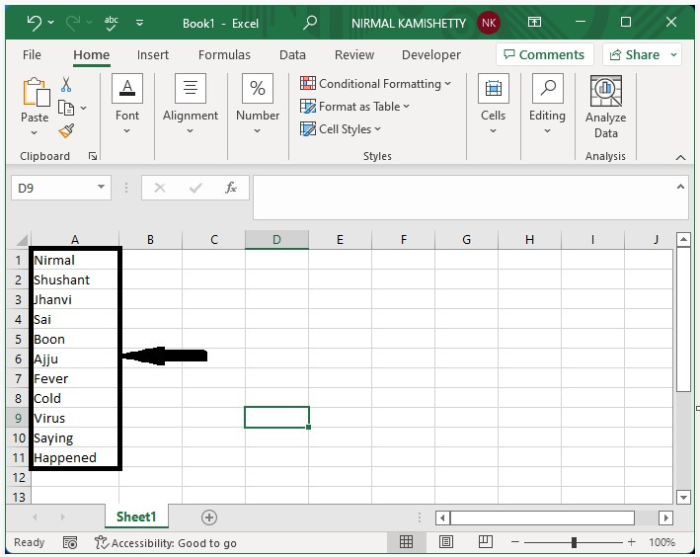
让我们考虑一个 Excel 工作表,从中我们可以创建一个下拉列表,并且数据将类似于下图。
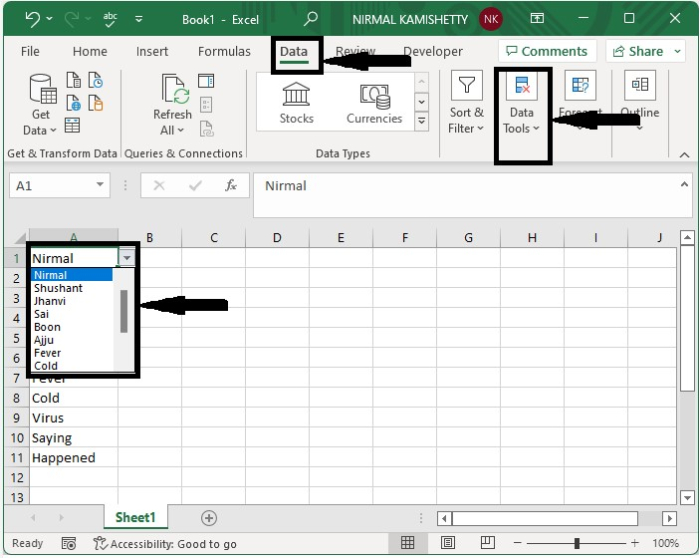
要在常规方法中创建下拉列表,请单击要添加列表的单元格,然后单击“数据”下的“数据验证”,然后选择“列表”,然后单击“确定”以创建下拉列表。
步骤 2
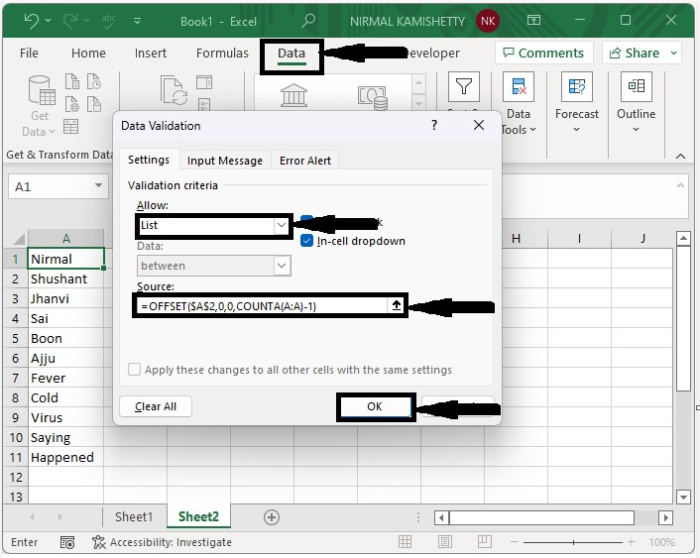
现在要创建自动更新的下拉列表,请单击单元格并单击“数据验证”,然后在弹出列表中,选择“允许”并在“来源”文本框中输入公式=OFFSET($A$2,0,0,COUNTA(A:A)-1),然后单击“确定”。
步骤 3
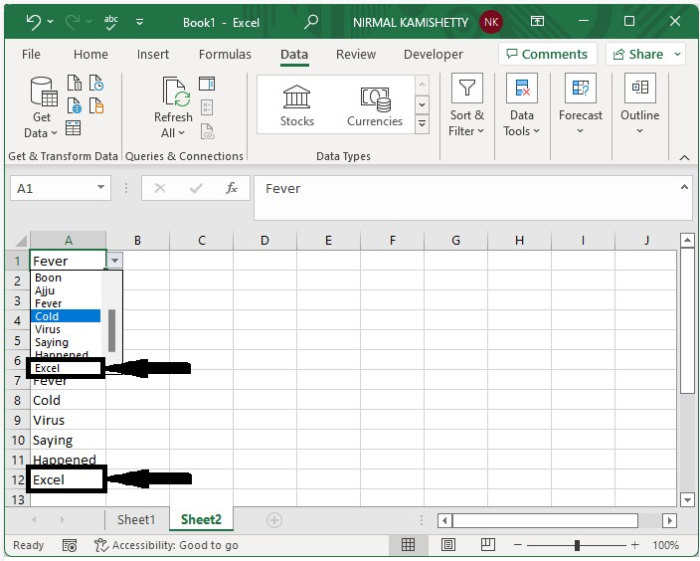
现在,每次我们在 A 列中输入新数据时,它都会直接添加到下拉列表中,如下面的图像所示。
结论
在本教程中,我们使用了一个简单的示例来演示如何在 Excel 中自动更新下拉列表。

更新于: 2023年1月12日
9K+ 浏览量

广告